1. Otvorite ga i prvo pročitajte KPI kartice
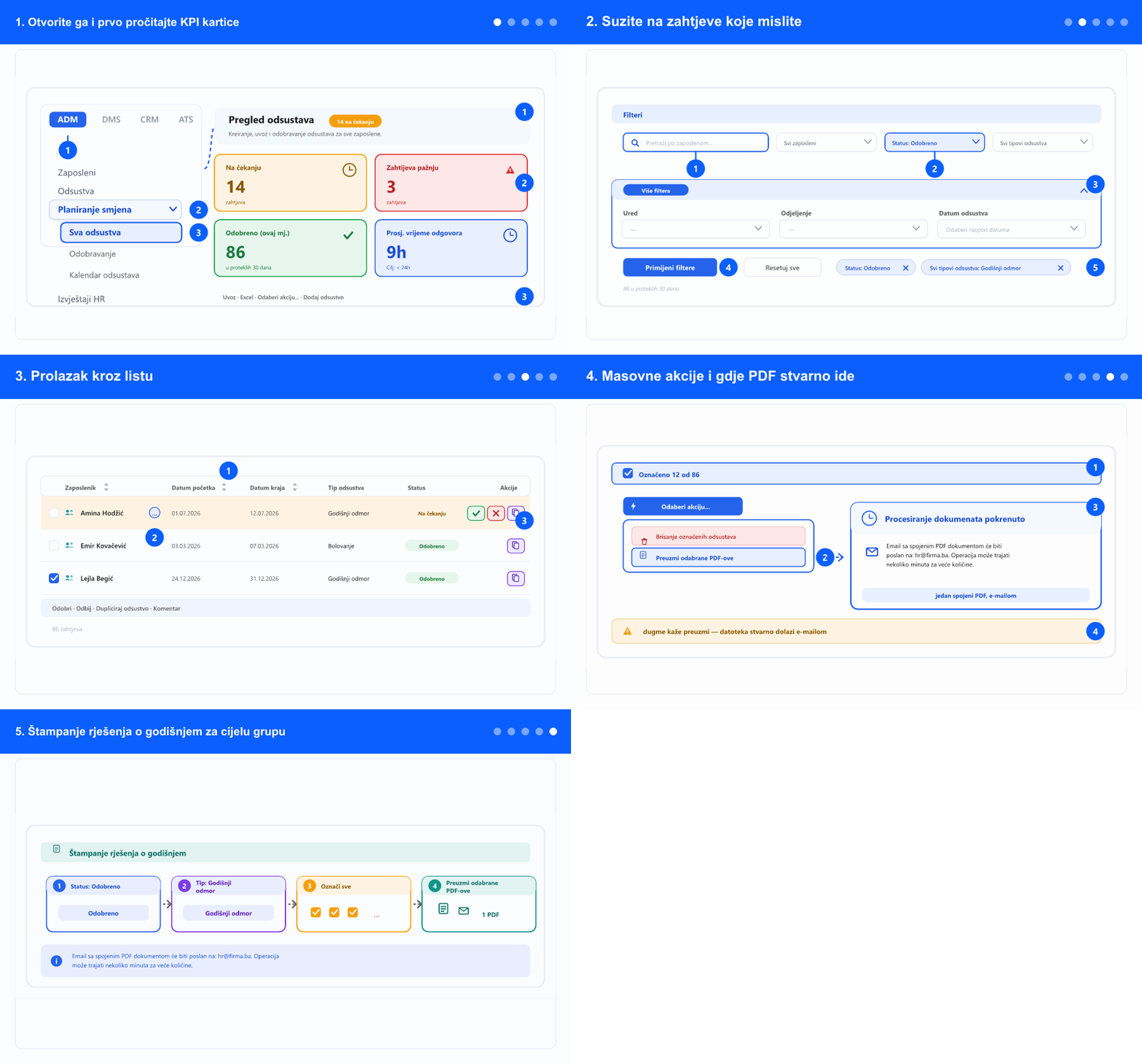
- U lijevom meniju otvorite tab ADM i izaberite Sva odsustva. Tabovi (ADM / DMS / CRM / ATS) se prikazuju samo ako kompanija koristi više od jednog modula. Ako stavku ne vidite, vaš račun nema pristup ovom ekranu.
- Ekran se zove Pregled odsustava, a oznaka pored naslova broji zahtjeve koji su još na čekanju.
- Pročitajte kartice prije liste. Na čekanju je red; Zahtijeva pažnju je podskup koji čeka predugo ili počinje uskoro — tu se počinje.
- Odobreno (ovaj mj.) i Odbijeno (ovaj mj.) daju obim, a Prosj. vrijeme odgovora pokazuje koliko se brzo odlučuje u odnosu na cilj < 24h.
- U zaglavlju su i Uvoz, Excel, meni masovnih akcija i Dodaj odsustvo za unos odsustva u ime nekoga.
2. Suzite na zahtjeve koje mislite
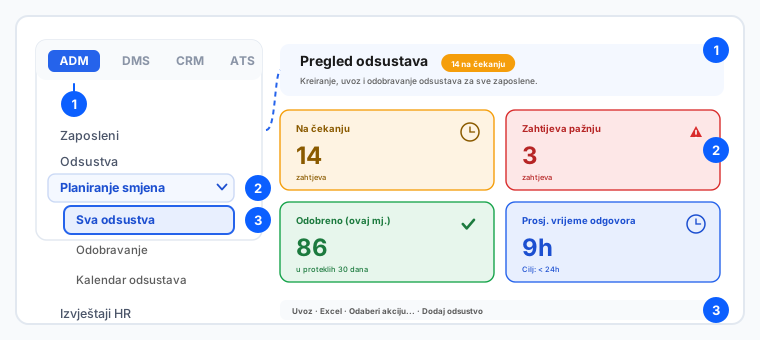
- Pretražite po imenu zaposlenog, pa sužavajte sa Svi zaposleni, Status i Svi tipovi odsustva.
- Više filtera dodaje Ured, Odjeljenje i raspon Datum odsustva — raspon koristite za pitanja tipa „ko je odsutan u avgustu".
- Pritisnite Primijeni filtere. Filteri ne djeluju dok ih birate, i to je namjerno — postavite više njih pa primijenite jednom.
- Oznake pod trakom filtera pokazuju tačno šta je aktivno; uklonite jednu njenim ✕, ili koristite Resetuj sve da počnete iznova. Ako lista izgleda praznija nego što očekujete, prvo pročitajte oznake.
- Filtriranje je ovdje važnije nego na većini ekrana: ono definiše grupu za masovne akcije iz koraka 4.
3. Prolazak kroz listu
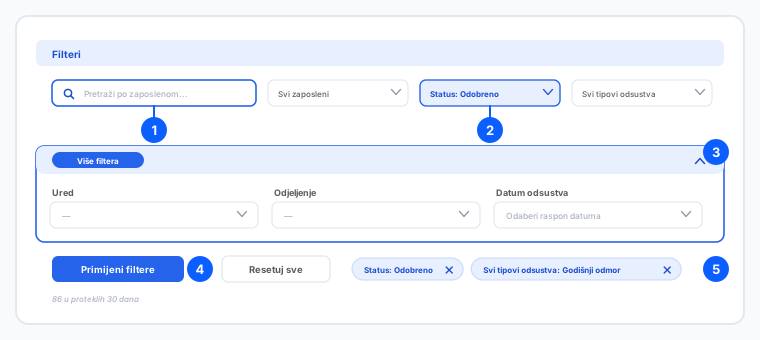
- Svaki red prikazuje Zaposlenika, Datum početka i kraja, Tip odsustva, Status i koliko dana ili sati košta.
- Gdje je podnosilac ostavio komentar, pored imena se pojavi ikona — otvorite ga prije odluke, jer obično sadrži dogovor o zamjeni.
- Odobri i Odbij djeluju direktno na tom redu. Pojavljuju se samo dok je zahtjev još na čekanju.
- Dupliciraj odsustvo popunjava novi zahtjev iz postojećeg — korisno za ponavljajući obrazac. Kreira novi zapis i ne kopira priloge.
- Sortirajte po zaposleniku ili datumu da grupišete ono što pregledate; broj redova pod listom kaže koliko zahtjeva odgovara.
4. Masovne akcije i gdje PDF stvarno ide
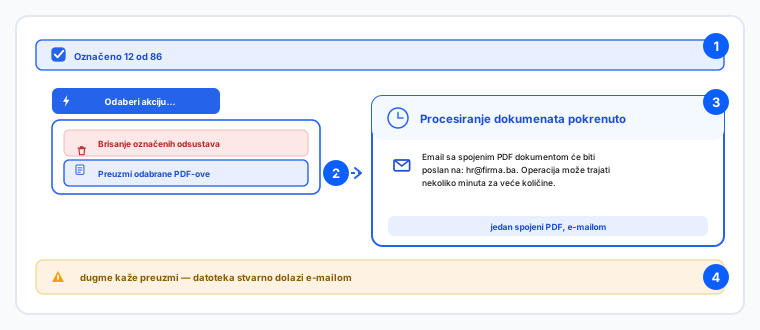
- Označite redove koje želite. Traka iznad liste pokazuje koliko je označeno od ukupno koliko odgovara filterima.
- Otvorite Odaberi akciju…. Dvije su akcije: Brisanje označenih odsustava i Preuzmi odabrane PDF-ove.
- Izaberite Preuzmi odabrane PDF-ove i pojavi se poruka — Procesiranje dokumenata pokrenuto.
- Pročitajte tu poruku. Uprkos tekstu na stavci menija, u pregledaču se ništa ne preuzima: e-mailom vam se šalje jedan spojeni PDF, a za veću količinu to može trajati nekoliko minuta.
- Zato ne čekajte prozor za snimanje datoteke i ne klikajte akciju ponovo — provjerite inbox. Ponavljanje samo generiše još jedan e-mail.
- Spojeni PDF sadrži po jedan dokument za svaki označeni zahtjev, što je upravo ono što treba kad štampate gomilu rješenja.
5. Štampanje rješenja o godišnjem za cijelu grupu
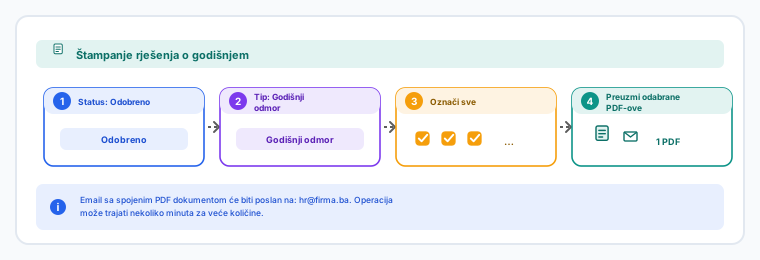
- Ovo je posao zbog kojeg većina ljudi dolazi na ovaj ekran. Postavite Status na Odobreno — neodobren zahtjev nema rješenje za štampanje.
- Postavite tip na Godišnji odmor da bolovanje i drugi tipovi ostanu izvan grupe.
- Dodajte raspon Datum odsustva ako štampate za jedan period, i pritisnite Primijeni filtere.
- Označite sve filtrirane redove, pa Odaberi akciju… → Preuzmi odabrane PDF-ove.
- Spojeni PDF dolazi e-mailom. Odštampate ga jednom i imate svako rješenje za grupu, u jednom prolazu, umjesto da otvarate zahtjeve jedan po jedan.
- Provjerite broj prije slanja: u PDF ide ono što je označeno, pa slučajna kvačica znači slučajan dokument u sredini gomile.
Koje akcije vidite zavisi od vaših prava — bez prava brisanja ta masovna akcija se ne nudi. Da li se rješenje uopšte može proizvesti zavisi od toga ima li tip odsustva predložak dokumenta.
Povezano: Odobravanje odsustava i podnošenje za druge · Kreiranje ili izmjena zahtjeva za odsustvo · Saldo godišnjeg i historija odsustava zaposlenika · Podešavanje odsustava na nivou kompanije · Predlošci dokumenata i tipovi ugovora.