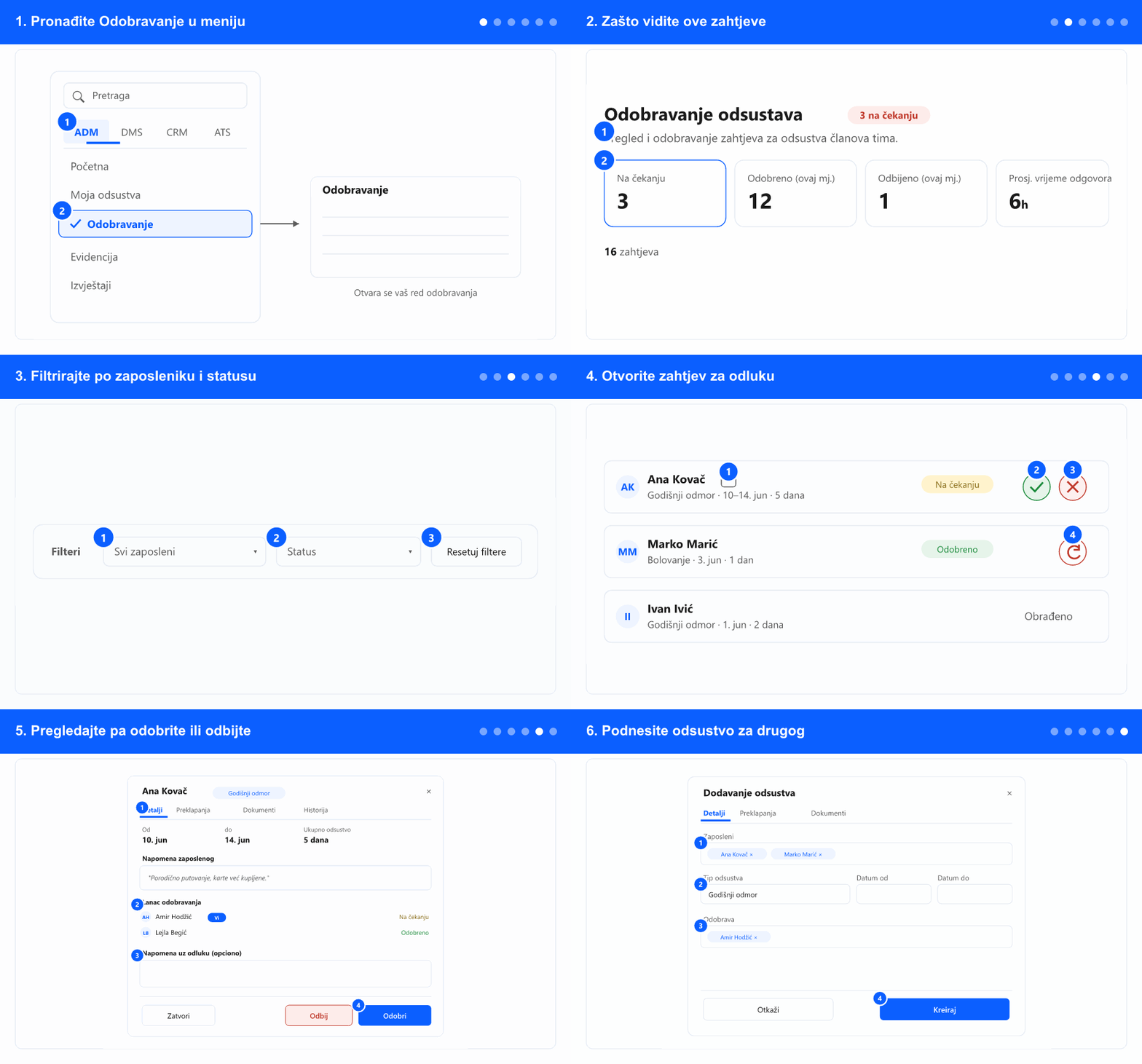
1. Pronađite Odobravanje u meniju
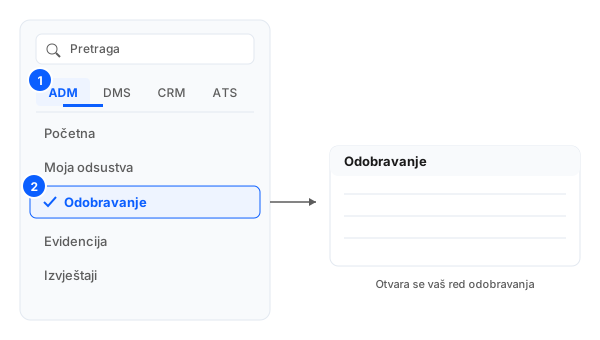
- U lijevom meniju otvorite karticu ADM. Kartice (ADM / DMS / CRM / ATS) prikazuju se samo kada kompanija koristi više od jednog modula — inače su stavke odmah vidljive, pa pređite na sljedeći korak.
- Odaberite Odobravanje. Otvara se vaš red odobravanja.
- Ne vidite Odobravanje? Prikazuje se samo korisnicima koji mogu odobravati odsustva — obratite se administratoru kompanije.
2. Zašto vidite ove zahtjeve
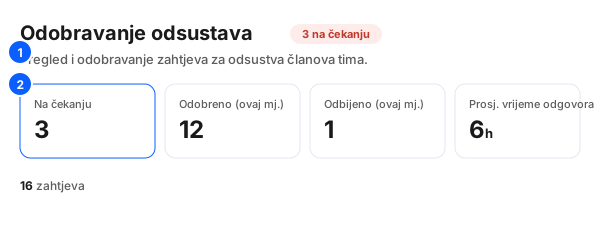
- Ekran prikazuje zahtjeve članova vašeg tima — zaposlenika kojima ste postavljeni kao odobravatelj. Ako imate i širu rolu, možete vidjeti više.
- Kartice sažimaju vaš red: Na čekanju, Odobreno (ovaj mj.), Odbijeno (ovaj mj.) i Prosj. vrijeme odgovora. Klik na karticu filtrira po tom statusu.
- Lista se podrazumijevano otvara na Na čekanju, da zahtjevi koji čekaju vas budu prvi.
Kad zaposlenik pošalje novi zahtjev, obavještenje o tome stiže i na email adresu odobravatelja (managera) — ne morate stalno provjeravati ovaj ekran.
3. Filtrirajte po zaposleniku i statusu
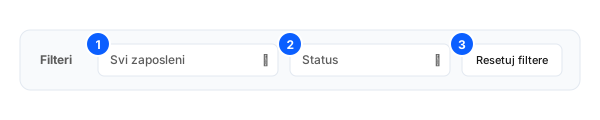
- Padajućom listom zaposlenik fokusirajte se na jednu osobu (lista sadrži samo zaposlenike kojima ste odobravatelj).
- Padajućom listom Status birajte između na čekanju, odobreno, odbijeno itd.
- Kliknite Resetuj filtere za povratak na podrazumijevani prikaz.
4. Otvorite zahtjev za odluku
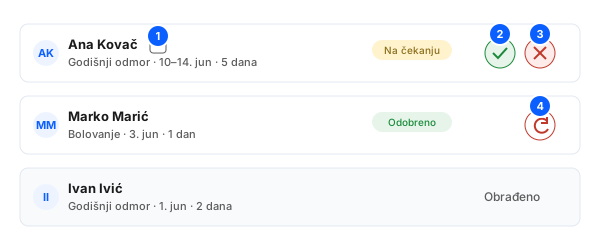
- Ako red ima ikonu napomene, kliknite je da pročitate komentar zaposlenika.
- Na zahtjevu Na čekanju kliknite zelenu ✓ (Odobri) ili crvenu ✗ (Odbij) — oboje otvara dijalog odluke (sljedeći korak).
- Za zahtjev koji ste već odobrili, akcija povlačenja (zaobljena strelica) poništava vaše odobrenje.
- Zahtjev označen sa Obrađeno je već odlučen i nema akcije.
5. Pregledajte pa odobrite ili odbijte
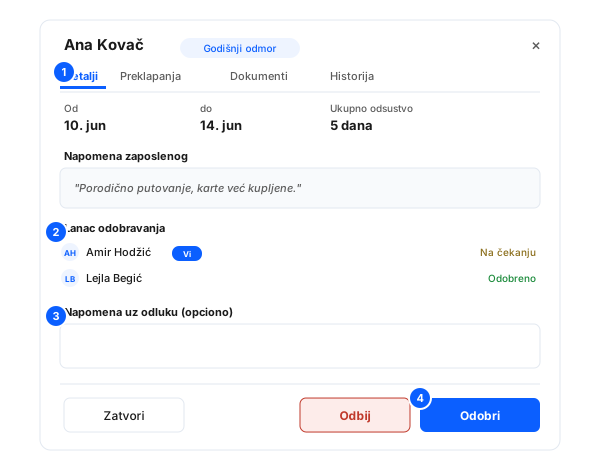
- Pregledajte zahtjev: tab Detalji prikazuje period i ukupno, napomenu zaposlenika i (za godišnji) preostalo dana. Tabovi Preklapajuća odsustva, Dokumenti i Historija daju dodatni kontekst.
- Provjerite Lanac odobravanja — ko još odobrava i u kojoj je fazi; vaš korak je označen sa Vi.
- Opcionalno dodajte Napomenu uz odluku za zaposlenika.
- Kliknite Odobri ili Odbij. Zaposlenik se obavještava o vašoj odluci.
6. Podnesite odsustvo za drugog
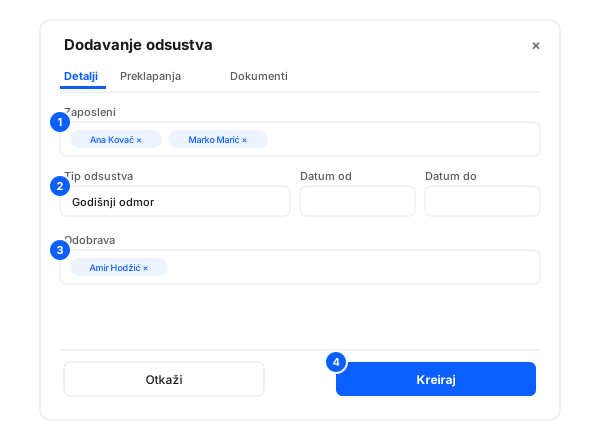
- Kliknite Dodaj odsustvo (gore desno) da otvorite dijalog.
- Odaberite Zaposlenog — možete izabrati jednog ili više i podnijeti isti zahtjev za sve njih odjednom.
- Izaberite Tip odsustva i Datum od/Datum do (ili sate), te postavite Odobravatelje. Tab Preklapajuća odsustva označava sudare sa postojećim odsustvima; Dokumenti omogućava priloge.
- Kliknite Kreiraj da podnesete zahtjev.
7. Stara verzija
- Ako vam treba prethodni izgled, koristite link Stara verzija pored podnaslova stranice da se vratite na klasični prikaz odobravanja.