Zatražite vlastito odsustvo sa stranice Moja odsustva: izaberite tip odsustva i datume (ili dio dana u satima), vidite ko treba da odobri i koliko vam je dana ostalo, priložite dokumente i pošaljite. Možete i urediti ili otkazati zahtjev koji još nije zaključan. Nazivi odgovaraju jeziku koji koristite (ovdje su nazivi iz bosanske lokalizacije gdje postoje u proizvodu).
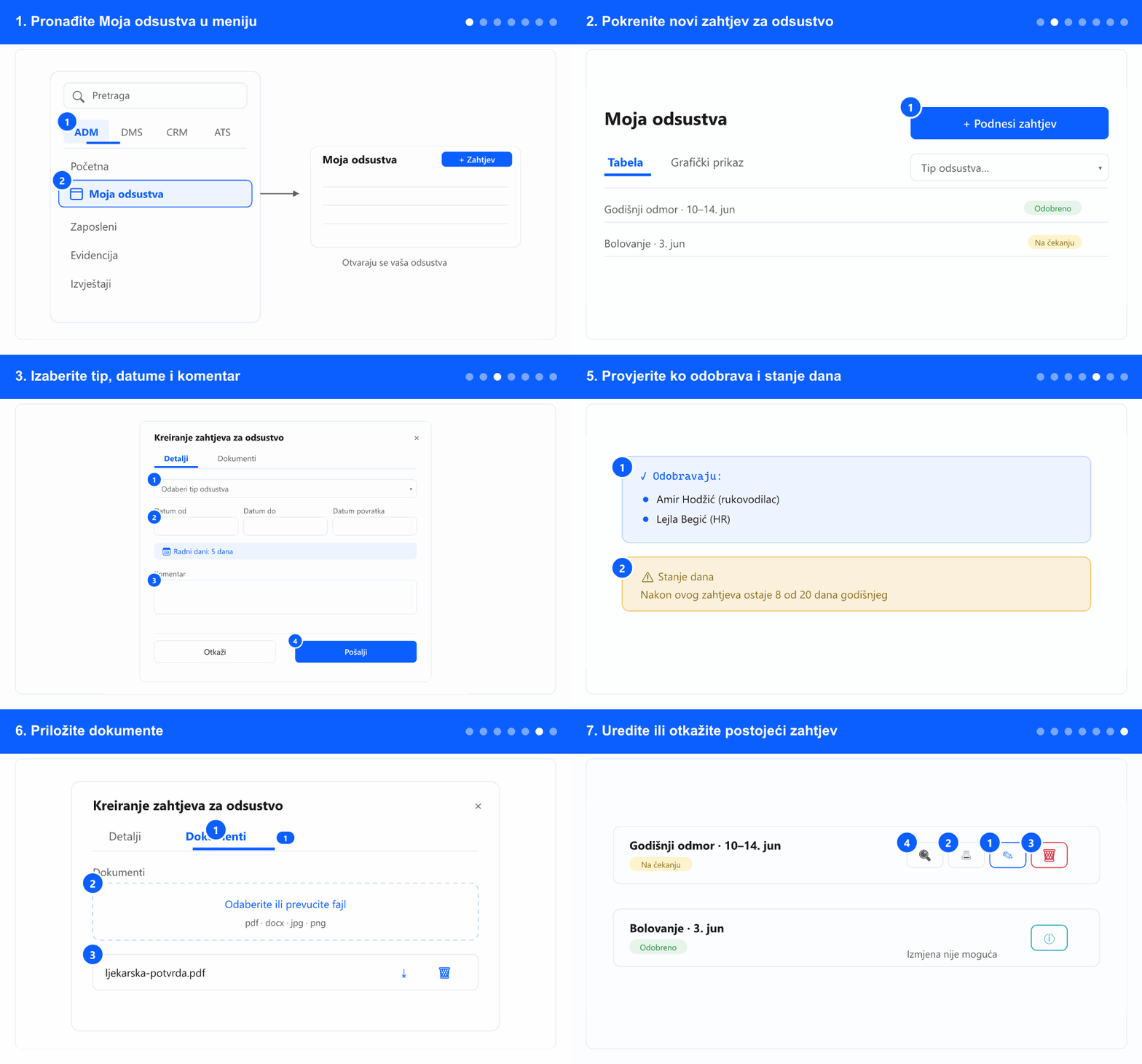
Cijeli tok na jednom mjestu (vrti se u petlji). Svaki korak ispod objašnjava jedan dio.
1. Pronađite Moja odsustva u meniju
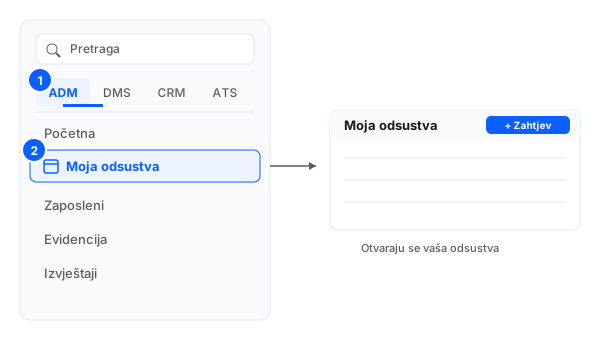
① Otvorite karticu ADM · ② odaberite Moja odsustva.
U lijevom meniju otvorite karticu ADM. Kartice (ADM / DMS / CRM / ATS) prikazuju se samo kada kompanija koristi više od jednog modula — inače su stavke odmah vidljive, pa pređite na sljedeći korak.
Odaberite Moja odsustva. Otvara se vaša stranica odsustava.
Ne vidite Moja odsustva? Obratite se administratoru kompanije — pristup zavisi od postavki kompanije i ovlaštenja.
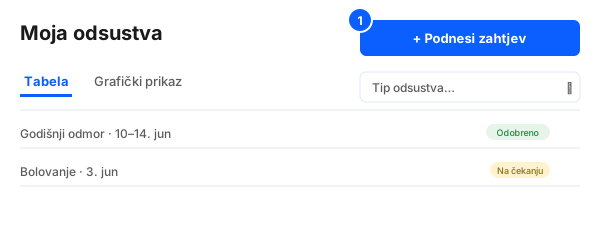
2. Pokrenite novi zahtjev za odsustvo
① Dugme Podnesi zahtjev na stranici Moja odsustva.
Kliknite Podnesi zahtjev. Otvara se prozor odsustva na tabu Detalji.
Lista ispod prikazuje vaša postojeća odsustva (prebacujte se između Tabela i Grafički prikaz, i filtrirajte po tipu odsustva po potrebi).
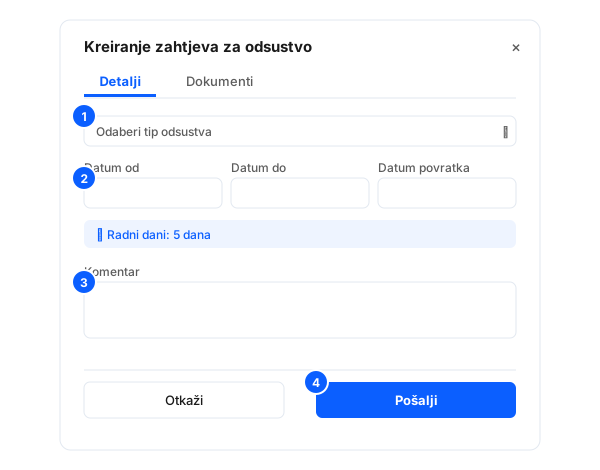
3. Izaberite tip, datume i komentar
① Tip odsustva · ② datum od, do i povratka · ③ komentar · ④ Pošalji.
Otvorite Odaberi tip odsustva i izaberite vrstu odsustva.
Postavite Datum od, Datum do i Datum povratka. Prozor prikazuje broj radnih dana koje sistem automatski izračuna na osnovu unesenih datuma.
Dodajte Komentar ako želite objasniti zahtjev.
Kliknite Pošalji da pošaljete zahtjev. (Datumi u prošlosti mogu biti onemogućeni zavisno od postavki kompanije.)
4. Zatražite dio dana (u satima)
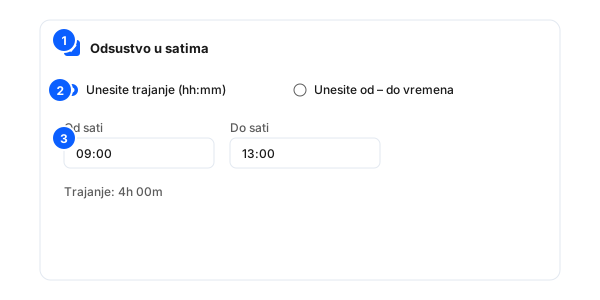
① Uključite Odsustvo u satima · ② izaberite trajanje ili od–do · ③ postavite vrijeme.
Ako vidite opciju Odsustvo u satima, označite je da zatražite dio dana (dostupno samo ako vaša kompanija to dozvoljava).
Izaberite Unesite trajanje (hh:mm) da upišete dužinu, ili Unesite od – do vremena da postavite vrijeme Od i Do. Prozor prikazuje rezultirajuće Trajanje.
5. Provjerite ko odobrava i stanje dana
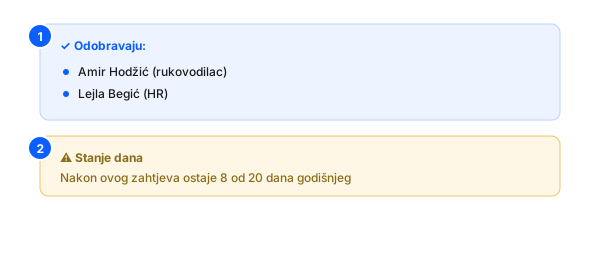
① Ko treba da odobri zahtjev · ② koliko vam je dana ostalo.
Pročitajte baner o odobravanju: navodi ko treba da odobri vaš zahtjev (jedan odobravatelj, prvi od više njih, ili svi), ili da odobrenje nije potrebno. Ako odobravatelj nije postavljen, upozorenje vam kaže kome da se obratite.
Provjerite baner sa stanjem dana — koliko dana ostaje nakon ovog zahtjeva. Ako bi premašio vaše pravo, vidjet ćete upozorenje ili grešku.
6. Priložite dokumente
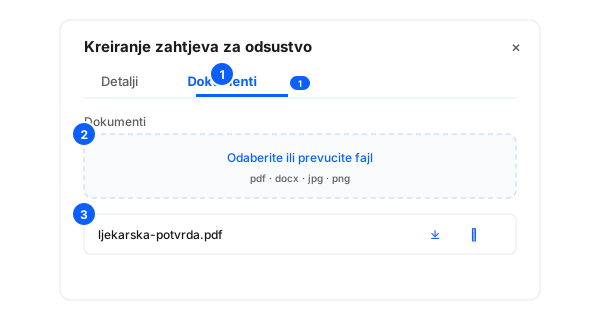
① Otvorite tab Dokumenti · ② učitajte fajl · ③ priloženi fajl se pojavi u listi.
Pređite na tab Dokumenti (badge pokazuje koliko je fajlova priloženo).
Odaberite ili prevucite fajl (pdf, docx, jpg, png i slično).
Svaki učitani fajl pojavljuje se u listi gdje ga možete otvoriti, preuzeti ili ukloniti. Zatim pošaljite sa taba Detalji.
7. Uredite ili otkažite postojeći zahtjev
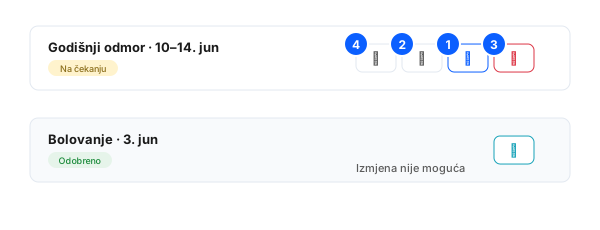
① Uredi · ② štampaj · ③ otkaži · ④ komentari — i stanje „izmjena nije moguća" kad je zaključano.
Na redu zahtjeva kliknite olovku da ga uredite — isti prozor se otvara kao Izmjena zahtjeva za odsustvo.
Ostalim akcijama na redu možete štampati zahtjev, otkazati ga (kanta), ili otvoriti komentare.
Ako je zahtjev već odobren ili zaključan, izmjena nije dostupna — info ikona prikazuje Izmjena nije moguća; kliknite je da saznate zašto.