Šta ćete imati na kraju
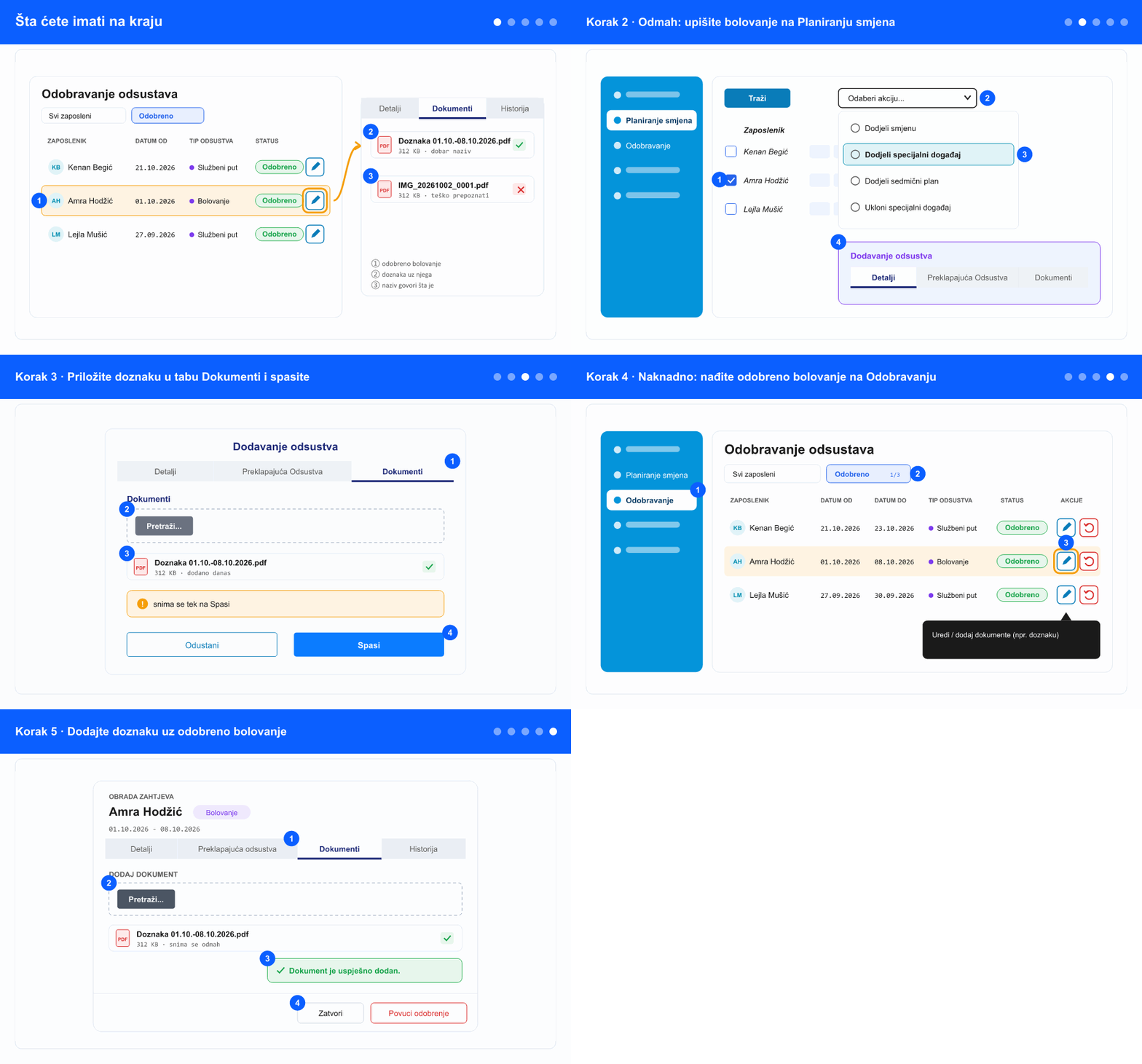
- Bolovanje je upisano za tačne dane i vidi se u planu smjena i u spisku odsustava.
- Doznaka stoji uz to bolovanje, u tabu Dokumenti. Ne traži se po mailu i ne čuva se u ladici.
- Naziv dokumenta govori šta je, na primjer Doznaka 01.10.-08.10.2026. Ko otvori bolovanje, odmah zna šta gleda.
Šta vam treba prije nego počnete
- Skenirana doznaka na vašem računaru. Može biti PDF, slika (JPG, PNG, TIFF), Word dokument ili tekstualni fajl. Jedan fajl može imati najviše 25 MB. Običan sken stane bez problema.
- Za unos odmah u lijevom meniju imate Planiranje smjena.
- Za naknadno dodavanje u lijevom meniju imate Odobravanje. Tu vidite zahtjeve koje vi odobravate.
Ako vam neka od tih stavki nedostaje u meniju, nemate pravo na taj ekran. To vam dodjeljuje administrator vaše kompanije.
Korak 1 · Dajte skenu ime koje govori šta je
Skener obično sam izmisli ime, na primjer IMG_20261002_0001.pdf. To ime ostaje i u aplikaciji: u tabu Dokumenti se prikazuje tačno onako kako se fajl zvao na vašem računaru. Za mjesec dana niko neće znati šta je IMG_0001.
- Na računaru nađite skenirani fajl (najčešće u folderu Preuzimanja ili Dokumenti).
- Kliknite na njega desnim dugmetom miša i izaberite Preimenuj.
- Upišite šta je i za koji period, na primjer Doznaka 01.10.-08.10.2026. Nastavak .pdf na kraju ne dirajte.
Ovo je savjet, ne obaveza. Aplikacija će primiti fajl i sa starim imenom. Ali preimenovan fajl štedi vrijeme svakome ko ga kasnije traži.
Korak 2 · Odmah: upišite bolovanje na Planiranju smjena
Otvori ekran „Planiranje smjena“otvara se u novom prozoru · potrebna prijava u sistem
Ovim putem idete kad doznaku imate u rukama u trenutku kad upisujete bolovanje.
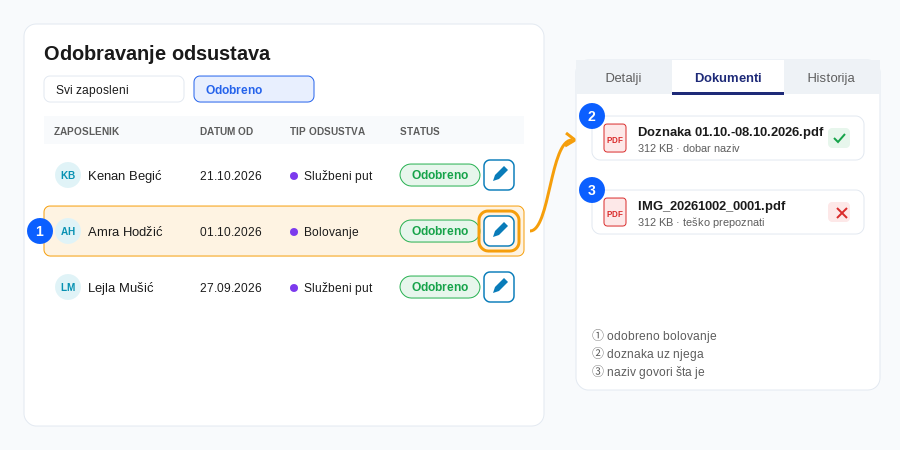
- U lijevom meniju otvorite Planiranje smjena, izaberite mjesec i kliknite Traži. Dok ne kliknete Traži, spisak ljudi se ne pojavljuje. To nije greška.
- U lijevoj koloni stavite kvačicu pored osobe koja je na bolovanju.
- Otvorite padajući meni Odaberi akciju... i kliknite Dodjeli specijalni događaj.
- Otvara se prozor Dodavanje odsustva, na tabu Detalji. U polju Tip odsustva izaberite bolovanje, pa popunite Datum od i Datum do. U Komentar možete upisati kratku napomenu.
- Još ne klikćite Spasi. Prvo priložite doznaku, u sljedećem koraku.
Šta znači svako polje u ovom prozoru i kako se odsustvo poslije vidi na planu, opisano je u Planiranje smjena — odsustva.
Korak 3 · Priložite doznaku u tabu Dokumenti i spasite
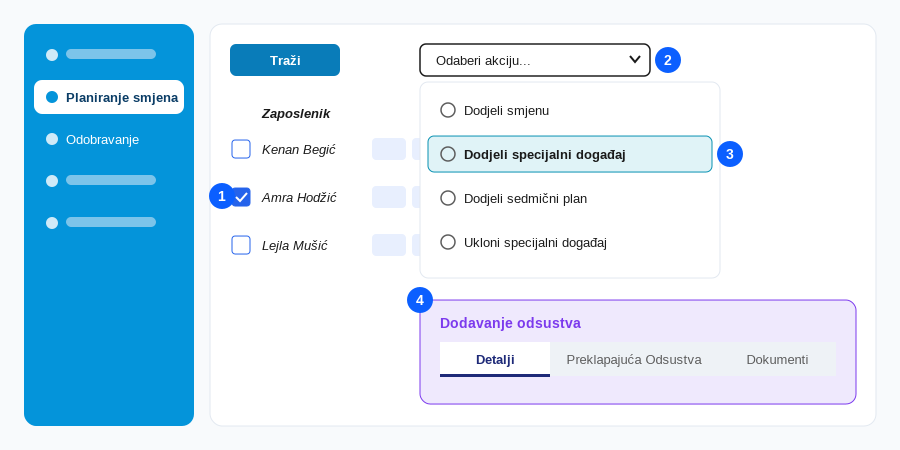
- U istom prozoru kliknite tab Dokumenti. Ono što ste upisali na tabu Detalji ostaje upisano. Ništa se ne briše kad pređete na drugi tab.
- Kliknite Pretraži... i izaberite doznaku sa računara. Fajl možete i prevući mišem u isprekidani okvir.
- Doznaka se pojavljuje na spisku ispod okvira. Ako imate više stranica ili više dokumenata, dodajte ih isto tako, jedan po jedan.
- Kliknite Spasi. Tek tada se snimaju i bolovanje i doznaka, zajedno.
Pažnja: ako kliknete Odustani ili zatvorite prozor prije Spasi, ništa se ne snima, ni bolovanje ni doznaka. Tada samo ponovite Korak 2 i 3.
Korak 4 · Naknadno: nađite odobreno bolovanje na Odobravanju
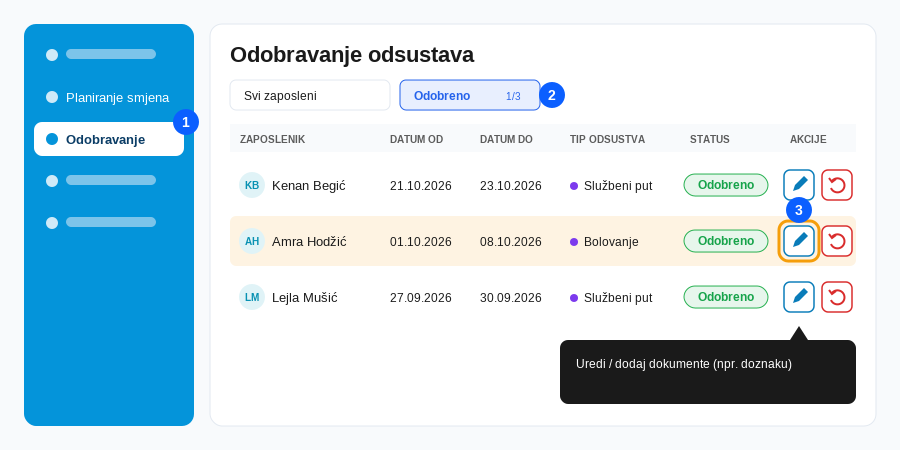
Otvori ekran „Odobravanje odsustava“otvara se u novom prozoru · potrebna prijava u sistem
Ovim putem idete kad je bolovanje već upisano i odobreno, a doznaka stigne kasnije.
- U lijevom meniju kliknite Odobravanje. Otvara se ekran Odobravanje odsustava sa spiskom zahtjeva.
- U filteru statusa izaberite Odobreno. Ako tražite tačno jednu osobu, izaberite je u filteru zaposlenih (umjesto Svi zaposleni).
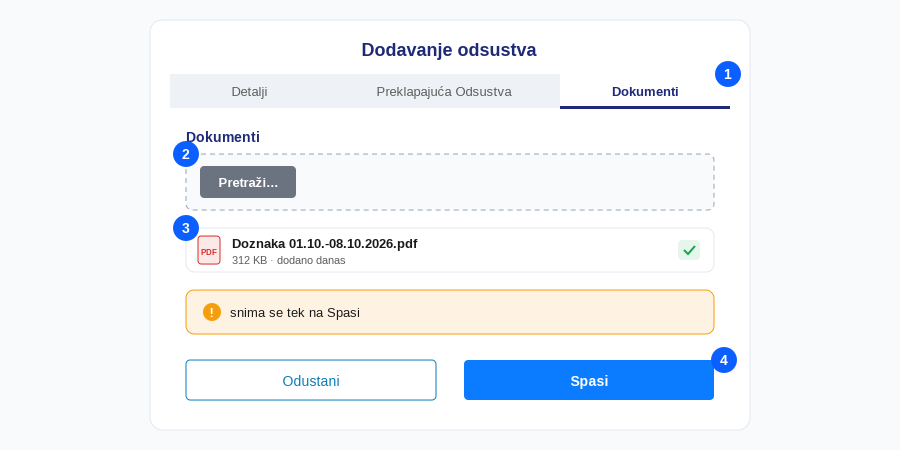
- Nađite red sa tim bolovanjem. Na desnom kraju reda je plavo dugme sa olovkom. Kad pređete mišem preko njega, piše „Uredi / dodaj dokumente (npr. doznaku)“.
- Kliknite olovku.
Crveno dugme odmah do olovke je Povuci odobrenje. Za dodavanje doznake vam ne treba, pa ga ne dirajte.
Filteri i ostale mogućnosti ovog ekrana opisani su u Odobravanje odsustava i podnošenje zahtjeva za druge.
Korak 5 · Dodajte doznaku uz odobreno bolovanje
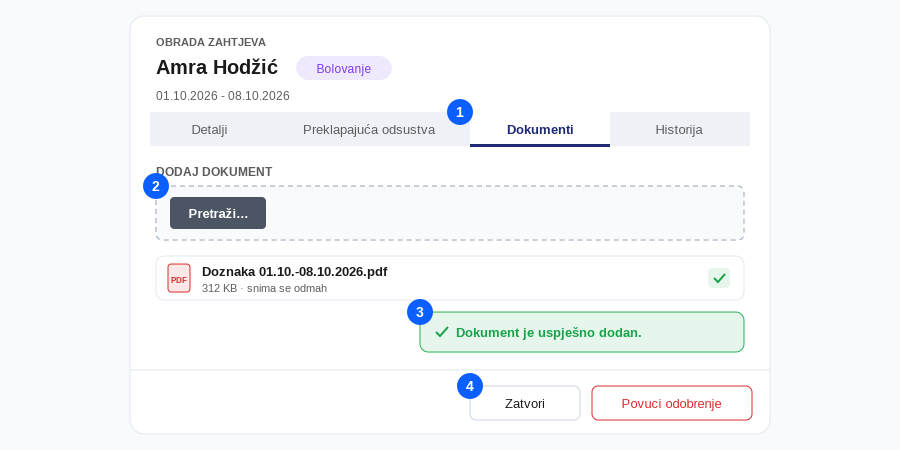
- Otvara se prozor Obrada zahtjeva sa imenom osobe i datumima bolovanja. Odmah je otvoren tab Dokumenti, pa ga ne morate tražiti.
- Pod Dodaj dokument kliknite Pretraži... i izaberite doznaku sa računara (ili je prevucite mišem u okvir).
- Doznaka se snima odmah. Pojavi se zelena poruka „Dokument je uspješno dodan.“ i fajl se vidi na spisku. Ovdje nema dugmeta Spasi i ne treba vam.
- Kliknite Zatvori. Bolovanje ostaje odobreno, a doznaka ostaje uz njega.
Ako nešto ne izgleda kako ste očekivali
- U redu nema olovke. Olovka se pojavljuje samo u redovima koje ste vi odobrili. Ako zahtjev još čeka odluku, u redu su dugmad za odobravanje i odbijanje. Kad ga odobrite, olovka se pojavi. Ako je bolovanje odobrio neko drugi, olovku vidi ta osoba. Zamolite je da doda doznaku.
- Bolovanja uopšte nema u spisku. Najčešće je ostao uključen neki filter. Kliknite Resetuj filtere, pa izaberite Odobreno ponovo.
- Pojavi se poruka „nepodržan tip datoteke“. Fajl nije PDF, slika, Word ili tekstualni fajl. Sačuvajte sken kao PDF ili JPG i probajte ponovo.
- Pojavi se poruka „datoteka je veća od 25 MB“. Sken je prevelik. Skenirajte ponovo u manjoj rezoluciji ili crno-bijelo. To je za doznaku sasvim dovoljno.
Šta ste dobili i šta dalje
Bolovanje je upisano i doznaka je uz njega, pod imenom koje svako razumije. Kadrovska služba ili obračun plata je nađu tamo gdje i očekuju, bez traženja po mailu.
Na isti način možete priložiti i druge dokumente uz bilo koje odsustvo: potvrdu o službenom putu, rješenje ili produženje bolovanja. Za produženje dodajte novu doznaku uz isto bolovanje. Stara ostaje na spisku, pa se vidi cijeli tok.
Povezano: Planiranje smjena — odsustva · Odobravanje odsustava i podnošenje zahtjeva za druge · Kreiranje ili izmjena zahtjeva za odsustvo