1. Otvorite Planiranje smjena i učitajte mjesec
- U lijevom meniju otvorite karticu ADM (ako je prikazana), zatim grupu Planiranje smjena i odaberite Planiranje smjena.
- Odaberite mjesec i kliknite Traži da ljudi koje trebate budu u listi.
2. Dodijelite odsustvo označenim ljudima
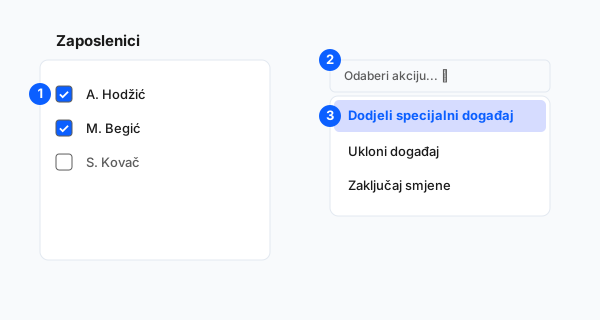
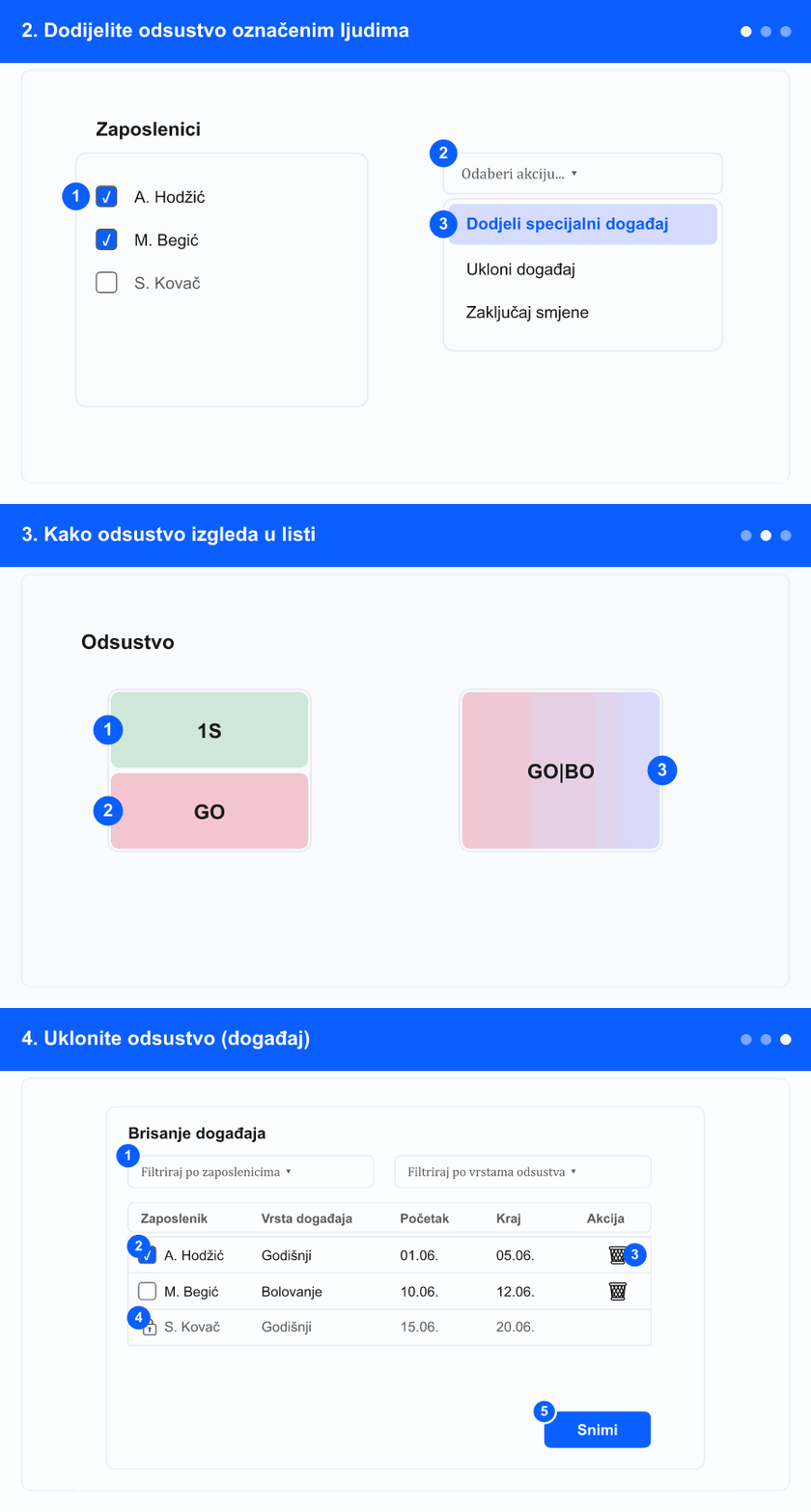
- Označite zaposlene kojima treba odsustvo u lijevoj koloni.
- Otvorite Odaberi akciju i izaberite Dodjeli specijalni događaj.
- Otvara se standardna forma odsustva za označene ljude, postavljena na učitanu godinu i mjesec. Tip, datume i komentar popunite tamo — polja forme vidite u Kreiranje ili izmjena odsustva.
3. Kako odsustvo izgleda u listi
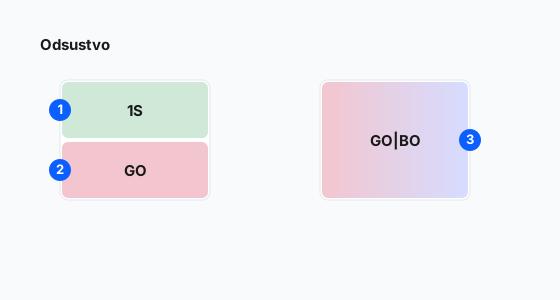
- U svakoj ćeliji dana donja traka je odsustvo: koristi boju tipa odsustva i kratku (3-slovnu) šifru.
- Kada dan ima više od jednog odsustva, traka stapa njihove boje; pređite mišem da pročitate puni naziv tipa.
4. Uklonite odsustvo (događaj)
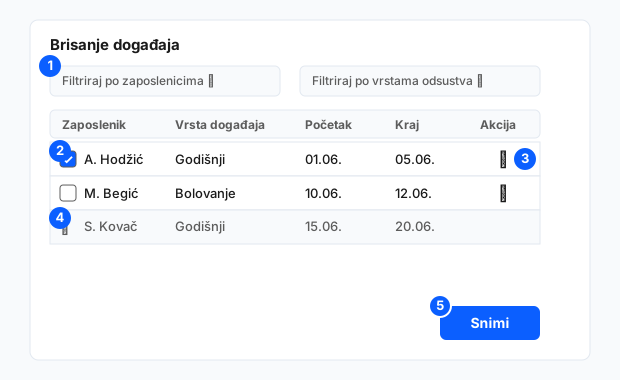
- Otvorite Odaberi akciju → Ukloni specijalni događaj. Dijalog Brisanje događaja nabraja odsustva.
- Suzite listu pomoću Filtriraj po zaposlenicima i Filtriraj po vrstama odsustva. Kolone su Zaposlenik, Vrsta događaja, Početak i Kraj.
- Označite redove (ili odaberite sve) da uklonite više njih odjednom, ili koristite kantu u redu za brisanje jednog.
- Redovi koje blokira zaključavanje plana smjena prikazuju katanac umjesto kvačice i ne mogu se ukloniti; banner objašnjava zašto.
- Kliknite Snimi da primijenite. Prazna stanja vas obavještavaju kada nema događaja ili nema redova za odabrane filtere.