1. Prijava PIN-om
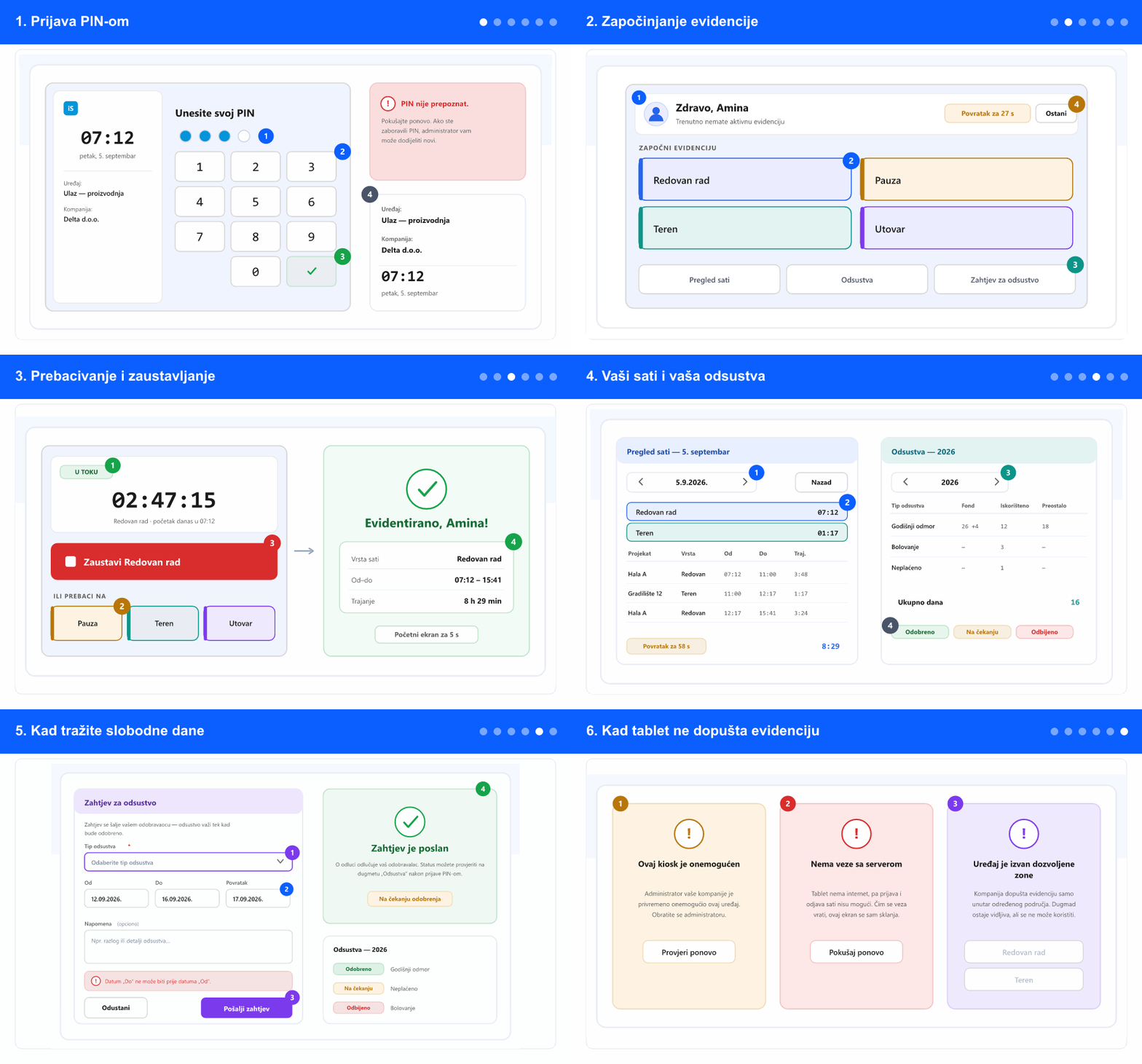
- Tablet čeka na Unesite svoj PIN. Ukucajte kod na tastaturi; za svaku cifru se popuni jedna tačkica, pa vidite koliko ste unijeli.
- Zelena kvačica postaje aktivna od četvrte cifre. Dodirnite je za prijavu.
- Pogriješili ste? Dodirnite tipku za brisanje da uklonite zadnju cifru — ne treba čekati ni počinjati od početka.
- Prije nego bilo šta evidentirate, pogledajte lijevu kolonu: naziv uređaja i kompanija kažu na kojem terminalu stojite, a sat je vrijeme koje će biti upisano.
- PIN nije prepoznat znači da je kod pogrešan ili vam nikad nije izdat. Pokušajte još jednom, pa tražite novi PIN od administratora — na tabletu ga niko ne može provjeriti za vas.
- Nakon nekoliko pogrešnih pokušaja u nizu tablet traži da sačekate koji minut. Ništa nije pokvareno; pokušajte malo kasnije.
- Vaš PIN je vaš. Ako ga ukuca neko drugi, sati se upisuju na vaše ime.
2. Započinjanje evidencije
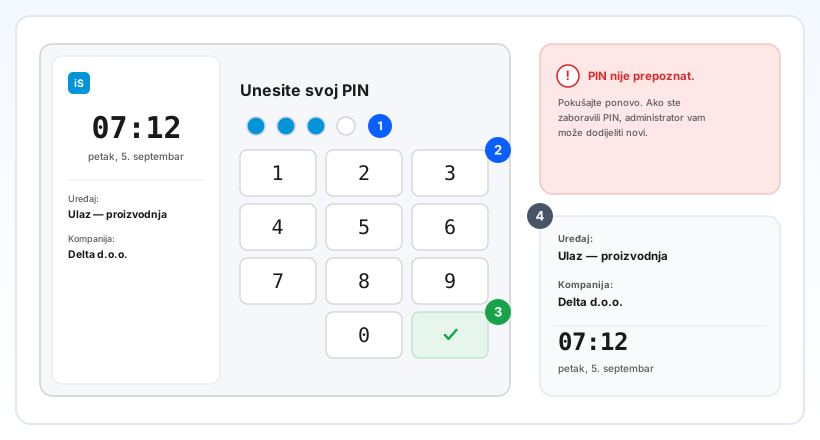
- Nakon PIN-a ekran vas pozdravi imenom i, ako ništa ne teče, kaže Trenutno nemate aktivnu evidenciju.
- Pod ZAPOČNI EVIDENCIJU dodirnite pločicu onoga što započinjete — redovan rad, pauza, teren ili šta god vaša kompanija koristi. Boje su one koje je kompanija postavila.
- Dovoljan je jedan dodir. Pojavi se kratka potvrda i ekran se sam vrati na PIN tastaturu, pa sljedeća osoba može pristupiti.
- Brojač Povratak za … u uglu pokazuje kad će se ekran skloniti. Dodirnite Ostani ako vam treba više vremena — brojač počinje iznova.
- Pločica označena kao nedostupno trenutno se ne može započeti. To je postavka kompanije, a ne greška na tabletu.
- Tri dugmeta na dnu — Pregled sati, Odsustva, Zahtjev za odsustvo — prikazuju se samo ako ih je kompanija uključila za ovaj tablet, i samo dok evidencija ne teče.
3. Prebacivanje i zaustavljanje
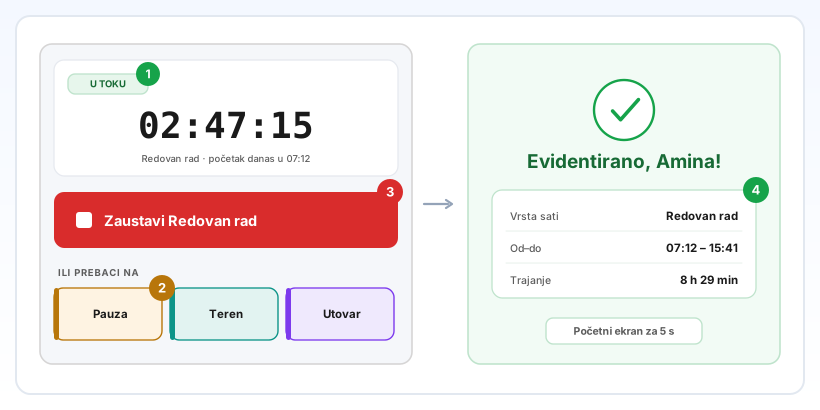
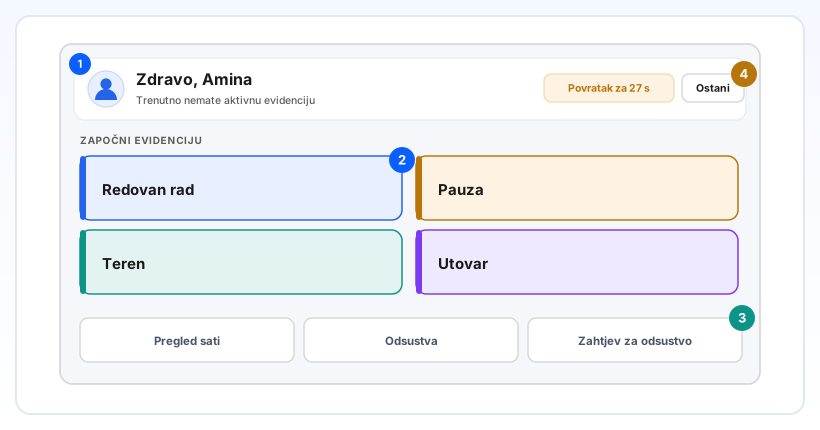
- Ukucajte PIN u bilo kojem trenutku. Ako evidencija teče, vidite U TOKU, vrstu sati, vrijeme početka i stopericu koja odbrojava naprijed.
- Za promjenu aktivnosti dodirnite pločicu pod ILI PREBACI NA. Ne zaustavljate prvo: tekuća evidencija se zatvara, a nova započinje u istom trenutku, bez praznine između.
- Vrsta koja teče ne nudi se u tom redu — ne možete se prebaciti na ono što već radite.
- Za završetak dodirnite crveno dugme Zaustavi …. Namjerno je najveće dugme na ekranu.
- Potvrda imenuje ono što je upisano: vrstu sati, od–do i trajanje. Pročitajte je prije nego odete; to je vaša potvrda.
- Ekran se nakon nekoliko sekundi sam vrati na PIN tastaturu. Nema odjave koju treba pritisnuti.
- Zaboravili ste zaustaviti na kraju smjene? Recite poslovođi. Administrator može zatvoriti evidenciju u web aplikaciji s tačnim vremenom završetka.
4. Vaši sati i vaša odsustva
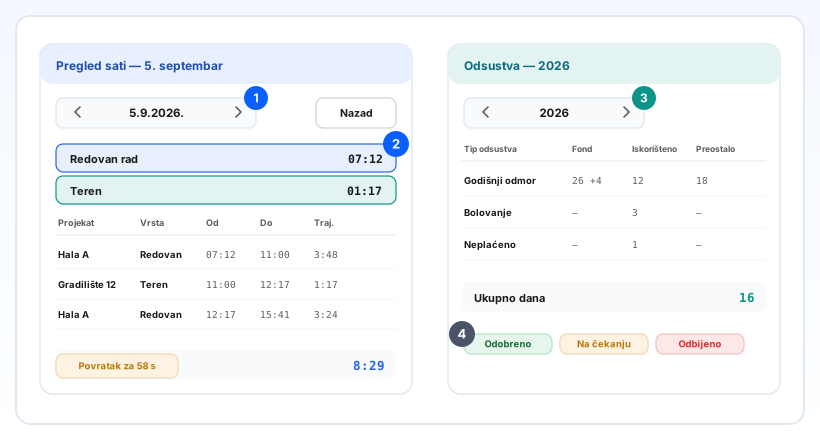
- Prijavite se PIN-om i dodirnite Pregled sati. Unosi tog dana ispisani su s projektom, vrstom sati, vremenom od, do i trajanjem, a na dnu je Ukupno.
- Na drugi dan idete strelicama pored datuma. Nema evidencije jednostavno znači da tog dana nije ništa upisano.
- Dodirnite Odsustva za godinu: vaš fond (uključujući dane prenesene iz prošle godine), koliko je iskorišteno i koliko preostaje, pa svako odsustvo s datumima i statusom.
- Oznake statusa glase Odobreno, Na čekanju, Otkazano ili Odbijeno. „Na čekanju" znači da odobravalac još nije odlučio.
- Godinu mijenjate strelicama pored nje, isto kao dan.
- Ovi ekrani samo prikazuju podatke — ništa što ovdje dodirnete ne mijenja vaše sate ni vaš odmor.
- Brojač u uglu vraća tablet na PIN tastaturu nakon otprilike minute bez dodira, da vaši podaci ne ostanu na ekranu za sljedeću osobu. Svaki dodir počinje minutu iznova.
- Nazad vas odmah vraća na dugmad.
5. Kad tražite slobodne dane
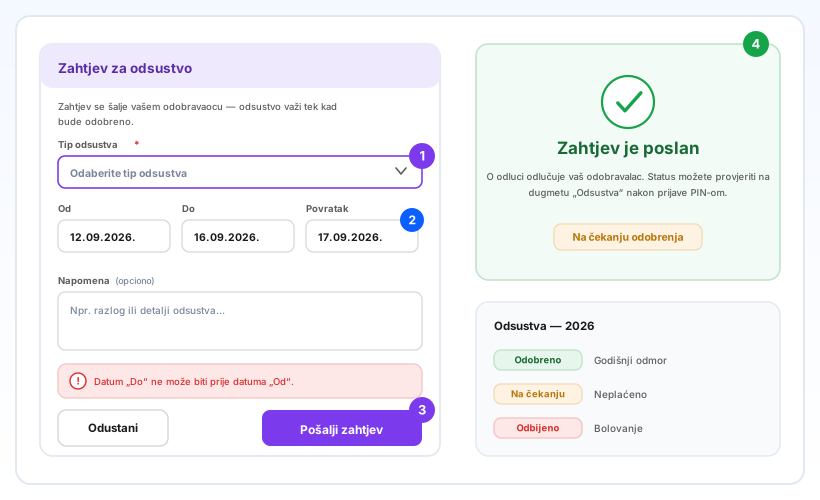
- Prijavite se PIN-om i dodirnite Zahtjev za odsustvo. Prvi red to kaže jasno: zahtjev ide vašem odobravaocu, a odsustvo važi tek kad bude odobreno.
- Odaberite Tip odsustva — lista je ona koju vaša kompanija koristi. Polje je obavezno i tako je označeno.
- Postavite Od i Do, pa Povratak — prvi dan kad ste ponovo na radu.
- Datumi moraju imati smisla: Do ne može biti prije Od, a Povratak ne može biti prije Do. Forma to kaže umjesto da pošalje nešto pogrešno.
- Dodajte Napomenu ako odobravalac treba nešto znati. Nije obavezna.
- Dodirnite Pošalji zahtjev. Zahtjev je poslan to potvrđuje, a zahtjev je sada Na čekanju odobrenja.
- Odluku kasnije provjerite na dugmetu Odsustva — nakon PIN-a zahtjev je tamo, sa svojim statusom.
- S tableta se ništa ne može mijenjati ni povlačiti. Ako ste poslali pogrešne datume, recite odobravaocu ili administratoru.
6. Kad tablet ne dopušta evidenciju
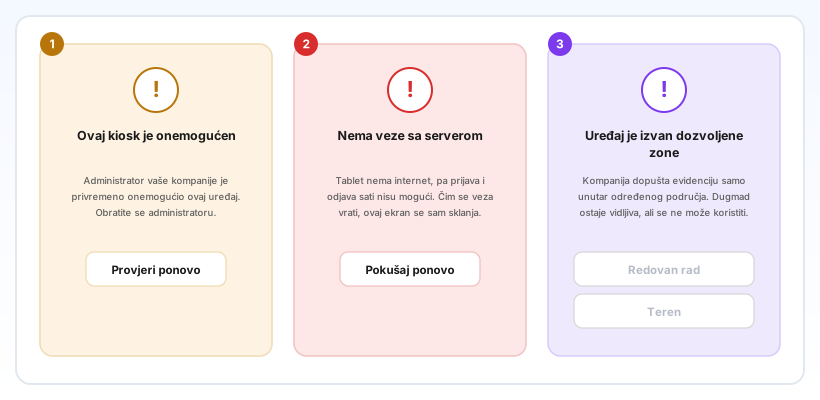
- Ovaj kiosk je onemogućen znači da je administrator isključio ovaj terminal. Evidencija ovdje nije moguća — obavijestite administratora, a sate evidentirajte kroz mobilnu aplikaciju ako je imate.
- Nema veze sa serverom znači da tablet nema internet. Dok je ta poruka prikazana, ništa se ne može upisati, a ekran se sam skloni čim se veza vrati. Pokušaj ponovo provjerava odmah.
- Uređaj je izvan dozvoljene zone pojavljuje se kad kompanija dopušta evidenciju samo unutar određenog područja, a tablet javlja poziciju izvan njega. Dugmad ostaje vidljiva, ali zasivljena — nijedna vrsta sati nije ukinuta.
- Lokacija nije dostupna znači da tablet uopšte ne može pročitati svoju poziciju — obično je lokacija isključena. To na uređaju rješava administrator.
- U svakom od ovih slučajeva zapamtite vrijeme i recite poslovođi, da se sati unesu u web aplikaciji.
- Ne ukucavajte PIN više puta. Nijedna od ovih poruka nije o vašem kodu.
Ono što vidite zavisi od toga kako je kompanija postavila upravo ovaj tablet: slika nakon PIN-a, tri dugmeta na dnu i to traži li se lokacija. Drugi tablet u istoj kompaniji može prikazivati više ili manje. Sati evidentirani ovdje ulaze u redovnu šihtericu, pa ih poslovođa vidi potpuno isto kao da su uneseni u web aplikaciji. Vaš kiosk PIN odvojen je od lozinke za web i mobilnu aplikaciju — mijenjanje jednog ne mijenja drugo.
Povezano: Postavljanje tablet kioska (administrator) · Evidencija sati na kiosku i kiosk dashboard · Mobilni kiosk: evidencija sati s telefona