1. Instalacija aplikacije i prijava
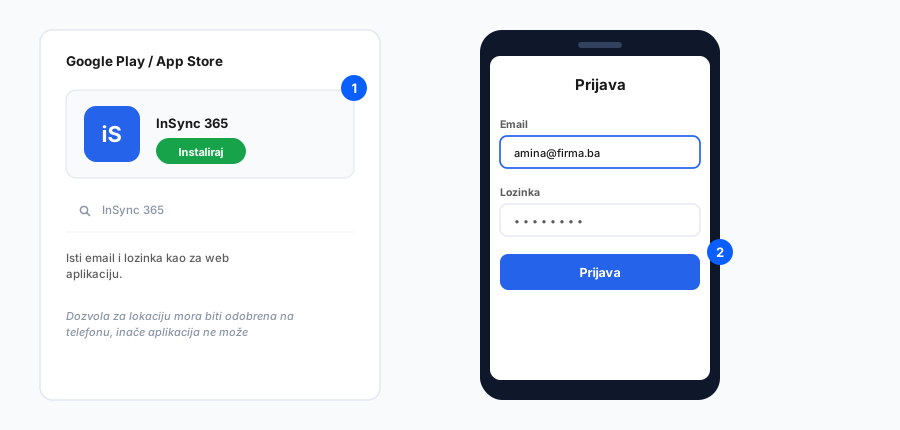
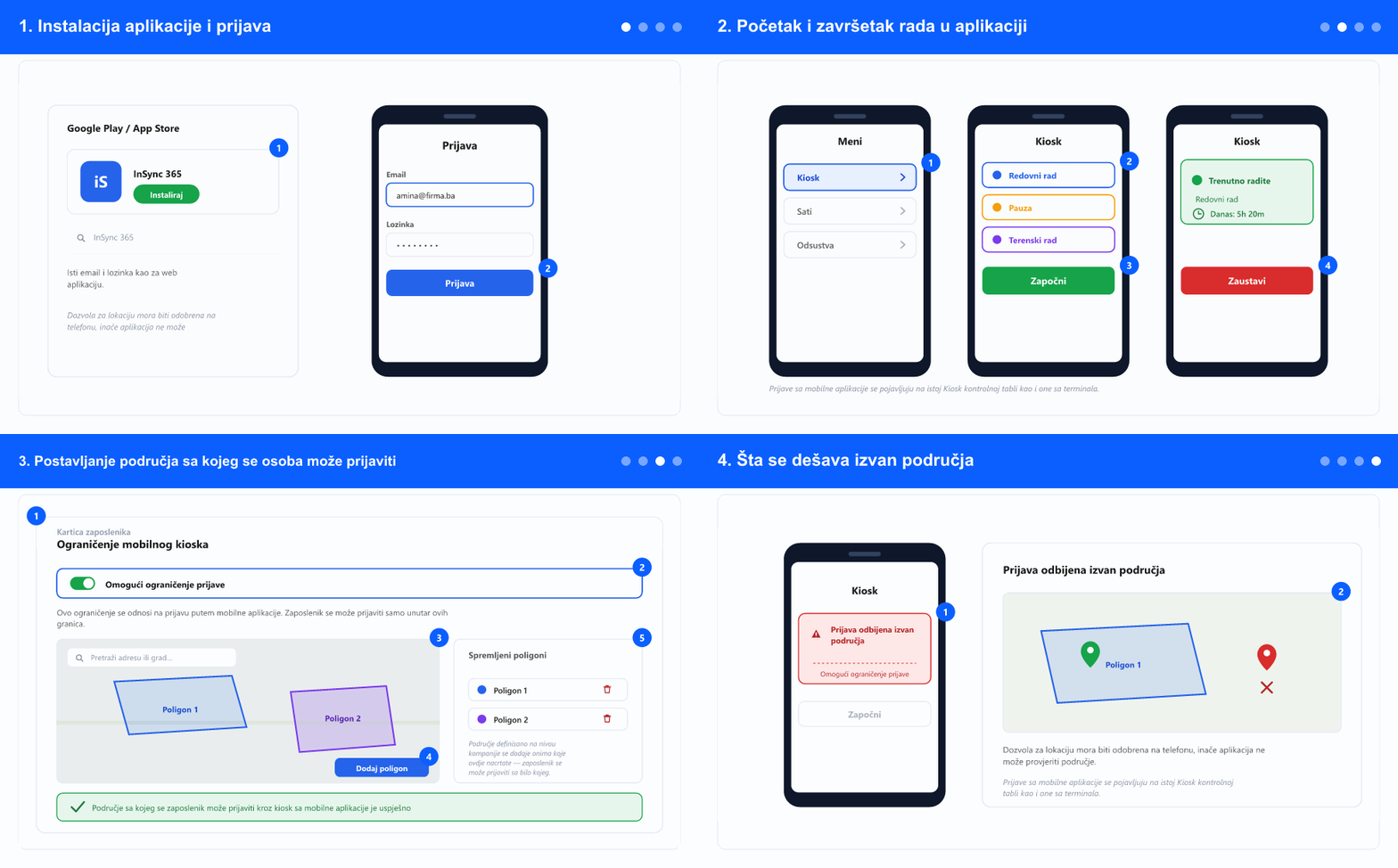
- Instalirajte InSync 365 aplikaciju sa Google Play ili App Store.
- Prijavite se istim emailom i lozinkom koje koristite za web aplikaciju. Nema odvojenog mobilnog računa niti druge lozinke koju treba pamtiti.
- To je jedina stvarna razlika u odnosu na terminal: mobilnoj aplikaciji treba korisnički račun, ne samo PIN. Osoba koja ima samo kiosk kod ne može koristiti aplikaciju.
- Ne znate lozinku? Koristite reset sa ekrana prijave — vidi Zaboravljena lozinka. Ako na računu nema emaila, to prvo mora ispraviti administrator.
- Kad aplikacija zatraži lokaciju, dozvolite je. Bez te dozvole ne može provjeriti dozvoljeno područje, pa će prijava biti odbijena tamo gdje je ograničenje postavljeno.
2. Početak i završetak rada u aplikaciji
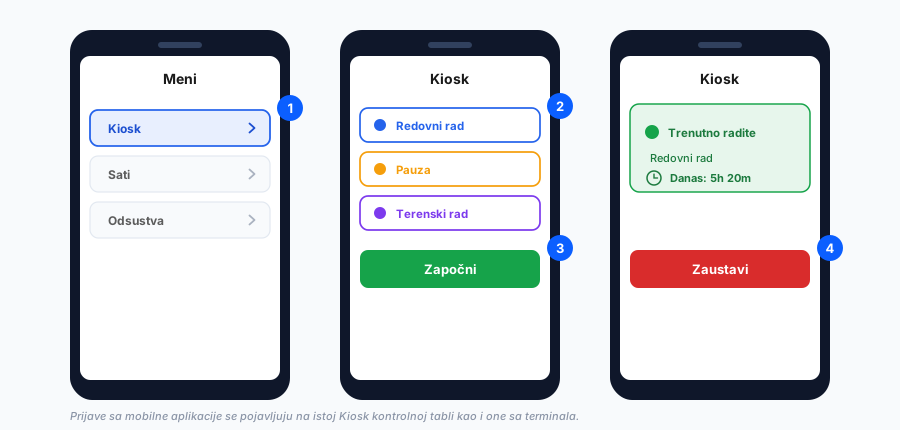
- Otvorite Kiosk iz menija aplikacije.
- Prije početka izaberite aktivnost — redovni rad, pauzu, terenski rad i sve ostalo što kompanija definiše kao vrste sati.
- Dodirnite početak. Ekran onda pokazuje da radite, koja aktivnost je pokrenuta i koliko je danas evidentirano.
- Isto radite i za pauzu ili drugu vrstu rada: izaberite drugu aktivnost. Ne odjavljujete se, prebacujete se.
- Na kraju radnog dana dodirnite zaustavljanje. Kao i na terminalu, sesija ostavljena otvorena preko 24 sata se mora zatvoriti izričitim vremenom završetka — vidi uputstvo za kiosk.
- Ono što ovdje evidentirate su obični podaci šihterice. Pojavljuju se u šihterici i izvještajima isto kao i sati ukucani na računaru.
3. Postavljanje područja sa kojeg se osoba može prijaviti
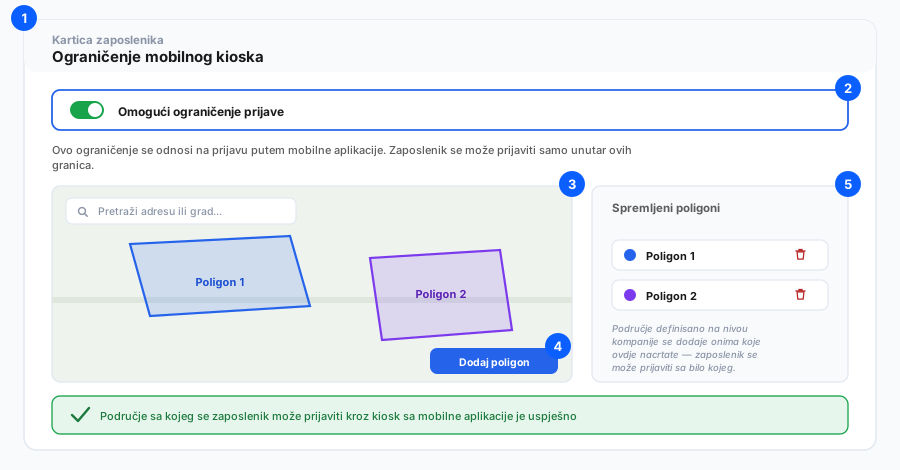
- Za administratore: mobilno ograničenje se nalazi na kartici samog zaposlenika, ne na uređaju. To je i poenta — telefon nema fiksnu lokaciju, pa pravilo mora pratiti osobu.
- Uključite Omogući ograničenje prijave, nađite lokaciju, nacrtajte područje i kliknite Dodaj poligon.
- Možete dodati više područja. Osoba koja radi na tri lokacije dobija tri poligona, ne jedan ogroman koji pokriva pola grada.
- Svaki spremljeni poligon je u listi i može se pojedinačno obrisati, pa promjena jedne lokacije ne dira ostale.
- Područje definisano na nivou kompanije se dodaje onima koje ovdje nacrtate. Zaposlenik se može prijaviti i sa područja kompanije i sa svojih — pa se zajednička centrala ne mora ponavljati na svakoj kartici.
- Za ljude koji stvarno rade svugdje ostavite ograničenje isključeno. Prazno ograničenje nije isto što i neograničen zaposlenik: uključeno bez nacrtanog područja ih blokira u potpunosti.
4. Šta se dešava izvan područja
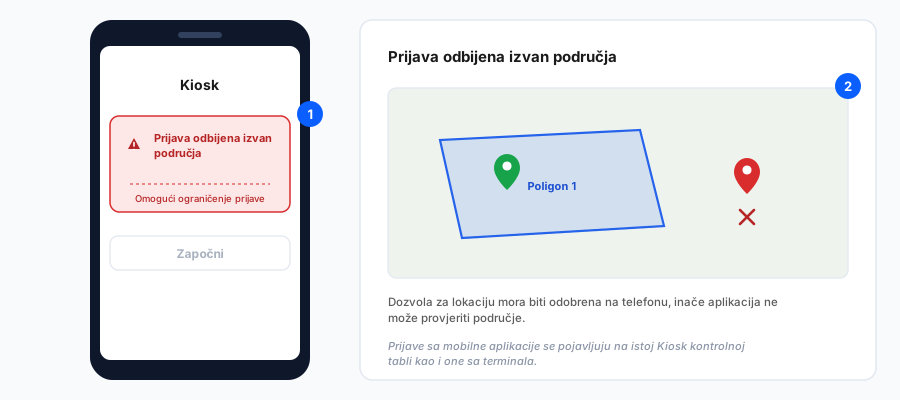
- Izvan svih dozvoljenih područja aplikacija odbija početak rada i to kaže — ne zapisuje sate tiho negdje drugdje.
- Uzroci su obično jednostavni: osoba stvarno nije na lokaciji, poligon je nacrtan preusko, ili nova lokacija nikad nije dodana na njenu karticu.
- Područja crtajte šire. Pozicioniranje telefona je tačno na metre, a u zatvorenom je i gore, pa obris po zidovima zgrade odbija osobu koja stoji unutra.
- Odbijanje može biti i nedostatak dozvole. Ako telefon aplikaciji ne daje lokaciju, nema šta da se poredi sa područjem.
- Prijave sa mobilne aplikacije se pojavljuju na istoj Kiosk kontrolnoj tabli kao i one sa terminala, pa vam ne treba odvojen ekran da vidite ko radi.
Mobilna aplikacija je način ulaza, ne drugi sistem: isti račun, iste vrste sati, ista šihterica, ista kontrolna tabla. Samo je pravilo lokacije po zaposleniku, ne po uređaju.
Povezano: Mobilni kiosk: uključivanje i tri opcije lokacije · Evidentiranje rada na kiosku i kiosk kontrolna tabla · Podešavanje kiosk uređaja · Unos sati · Kreiranje korisničkog računa · Zaboravljena lozinka