1. Gdje je dugme „Poveži tablet"
Otvori ekran „Kiosk uređaji"otvara se u novom prozoru · potrebna prijava
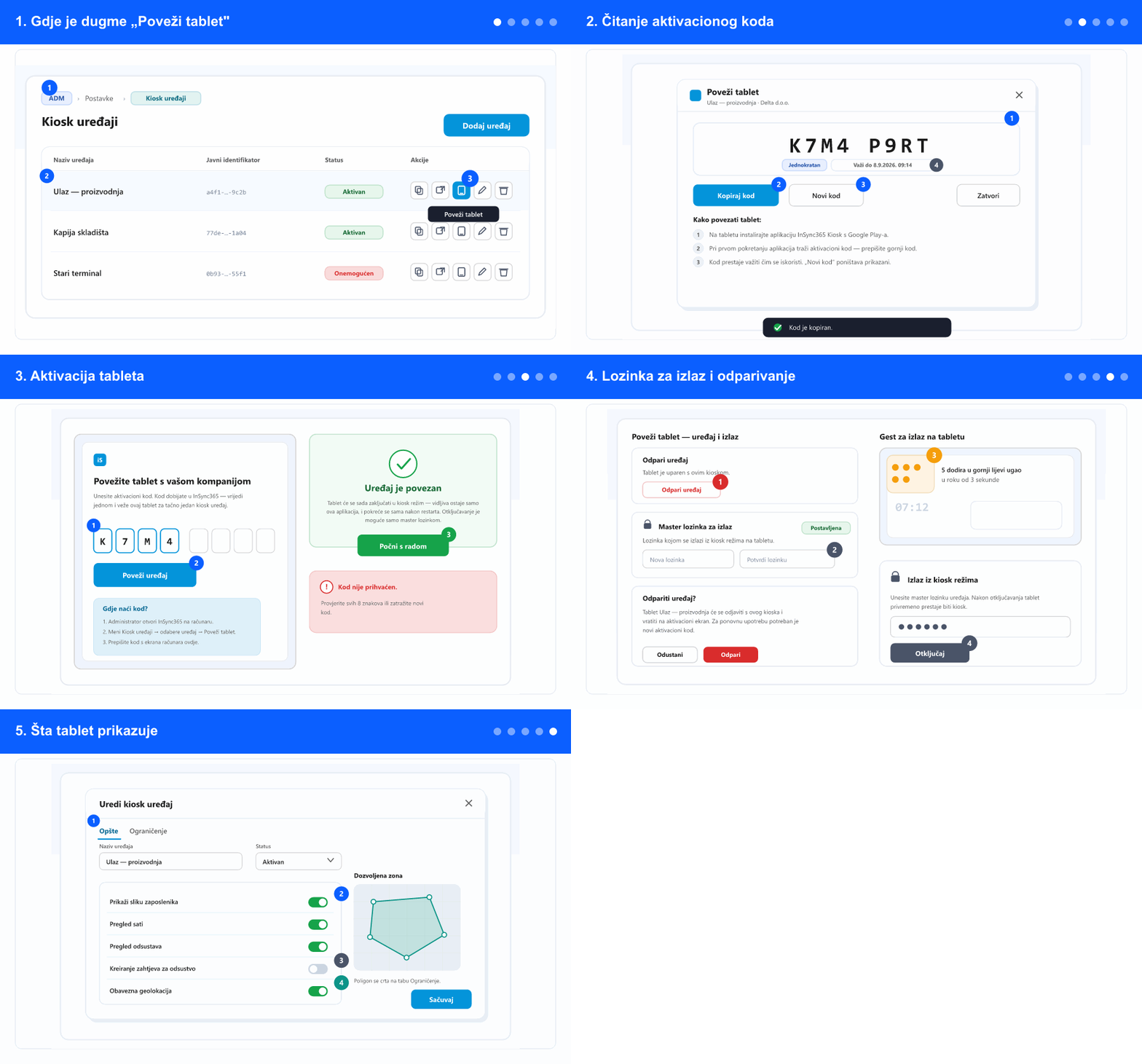
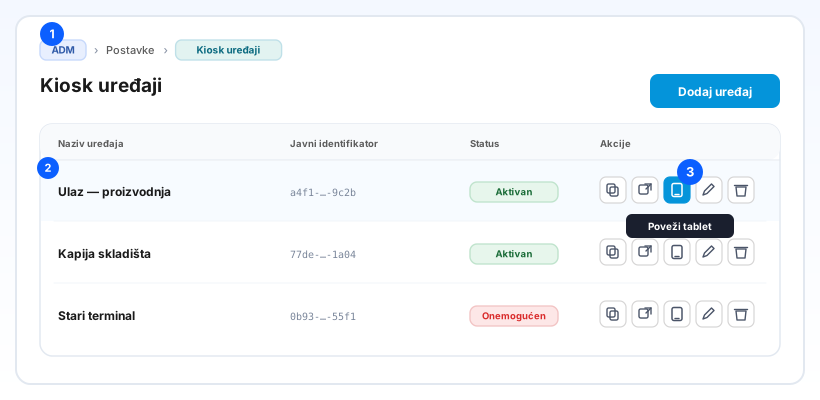
- U lijevom meniju otvorite tab ADM (ako je traka tabova prikazana), zatim Postavke i u njima Kiosk uređaji.
- Nađite uređaj koji će ovaj tablet postati. Jedan uređaj po fizičkom ekranu, nazvan po mjestu a ne po hardveru — ako ga još treba kreirati, vidi Postavljanje kiosk uređaja.
- U dugmadima akcija tog reda kliknite ono s ikonom tableta. Tooltip glasi Poveži tablet. Isto dugme je i u podnožju kartice kad se lista prikazuje kao kartice na uskom ekranu.
- Ovo radite na računaru, ne na tabletu — kod čitate s ovog ekrana, a ukucavate ga na tabletu.
2. Čitanje aktivacionog koda
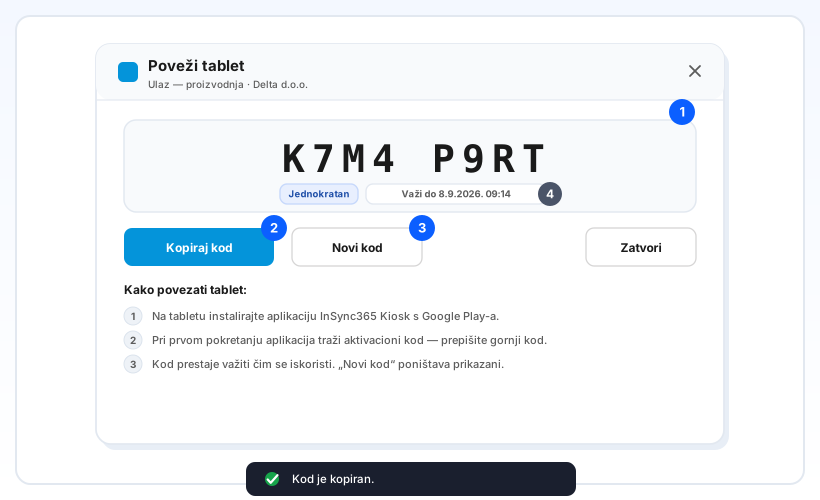
- Dijalog se otvara s kodom koji je već tu — osam znakova, prikazanih u dvije grupe po četiri radi lakšeg čitanja. Ništa se ne mora prvo pritisnuti.
- Kopiraj kod ga stavlja na clipboard, što pomaže ako ga šaljete kolegi koji drži tablet. Potvrda glasi Kod je kopiran.
- Novi kod generiše novi. Koristite ga ako je kod istekao ili nisu sigurni ko ga je vidio — ali pazite na poruku: prethodno prikazani kod odmah prestaje važiti.
- Pored koda piše da je Jednokratan i do kada važi. Sam prestaje važiti, a prestaje i u trenutku kad ga tablet iskoristi.
- Tih nekoliko minuta kod čuvajte kao lozinku. Ko ima kod i Android tablet, može upariti uređaj na ovaj kiosk.
- Dijalog možete zatvoriti i vratiti se kasnije; ako kod još važi, prikazuje se isti.
3. Aktivacija tableta
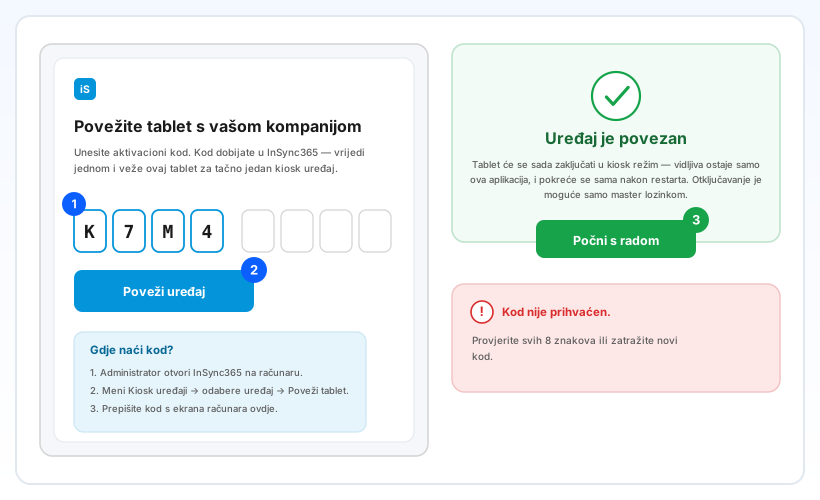
- Na tabletu instalirajte InSync365 Kiosk s Google Play-a i otvorite je. Prvo provjerite da je tablet na WiFi-u — aktivacija traži vezu.
- Aplikacija traži aktivacioni kod i prikazuje osam praznih ćelija. Ukucajte kod; slova se unose kako su prikazana, a grupe se ne razlikuju — razmak u sredini je samo radi čitanja.
- Dodirnite Poveži uređaj. Dugme je nedostupno dok sva osam znakova nisu unesena.
- Ako kod bude odbijen, poruka je uvijek ista: Kod nije prihvaćen. Pogrešan, istekao i već iskorišten kod namjerno se ne razlikuju. Provjerite znakove, a ako su tačni, na računaru generišite Novi kod.
- Nakon previše pokušaja u nizu aplikacija traži da sačekate koji minut. To je sigurnosno ograničenje, a ne greška — pokušajte malo kasnije.
- Kad uspije, tablet prikazuje Uređaj je povezan i imenuje kompaniju i uređaj. Pročitajte tu liniju: to je vaša provjera da je tablet vezan za kiosk koji ste mislili.
- Dodirnite Počni s radom. Od tog trenutka tablet prikazuje PIN ekran i ostaje u kiosk režimu; nakon restarta se sam pokrene.
- Montirajte tablet, ostavite ga na napajanju i predajte ekran radnicima s njihovim PIN-ovima — vidi Evidencija sati na tablet kiosku.
4. Lozinka za izlaz i odparivanje
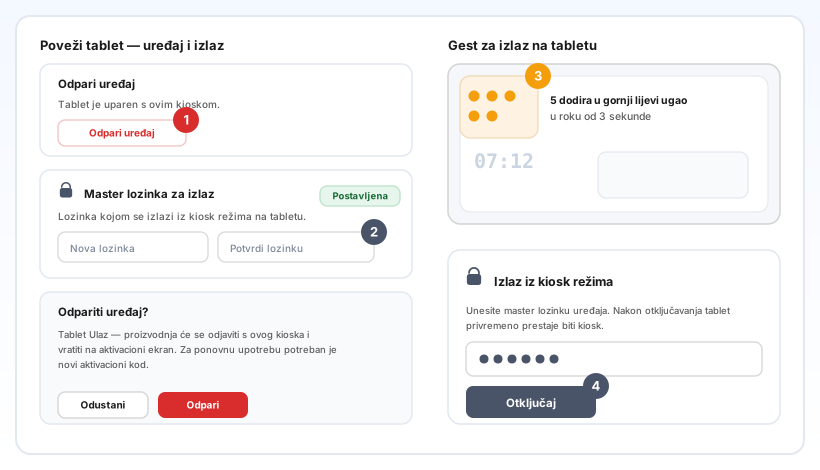
- Master lozinku za izlaz postavite u istom dijalogu, prije nego montirate tablet. Ukucajte je dva puta i kliknite Postavi lozinku; minimum su četiri znaka.
- Lozinka se nikad ne prikazuje natrag — dijalog kaže samo Postavljena ili Nije postavljena. Ako se izgubi, odavde postavite novu; nema šta da se povrati.
- Namijenjena je vama ili serviseru, ne radnicima. Ne pišite je na tablet ni na zid pored njega.
- Na tabletu je izlaz iz kiosk režima gest bez vidljivog dugmeta: pet dodira u gornji lijevi ugao u roku od oko tri sekunde. To otvara sheet s lozinkom; Otključaj otpušta tablet pa druge aplikacije ponovo postaju vidljive. Radi i bez interneta.
- Da tablet izvadite iz upotrebe, kliknite Odpari uređaj i potvrdite. Tablet se odjavi pri prvom sljedećem kontaktu sa serverom i vrati na aktivacioni ekran; za ponovnu upotrebu treba novi kod.
- Odparite kad se tablet mijenja, servisira ili izgubi. Postavljanje uređaja na Onemogućen samo blokira evidenciju — uparivanje ostaje.
5. Šta tablet prikazuje
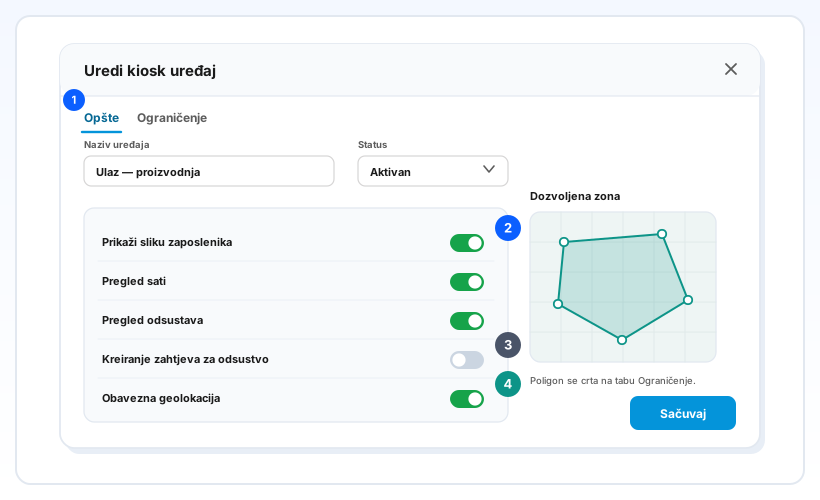
- Otvorite Uredi na istom redu uređaja. Sve što tablet prikazuje dolazi odavde — aplikacija nema svoje postavke.
- Prikaži sliku zaposlenika stavlja fotografiju osobe na ekran nakon PIN-a. To je najjeftinija zaštita od dijeljenja PIN-ova; bez slike se prikazuju inicijali.
- Pregled sati, Pregled odsustava i Kreiranje zahtjeva za odsustvo dodaju po jedno dugme ispod vrsta sati. Isključen prekidač znači da se dugme uopšte ne prikazuje.
- Na prometnoj kapiji ostavite dodatna dugmad isključena, a tamo gdje ljudi imaju trenutak uključite ih — odluka je po uređaju, pa se dva tableta mogu razlikovati.
- Obavezna geolokacija upisuje poziciju svakog starta i stopa. U kombinaciji sa zonom na tabu Ograničenje blokira i evidenciju izvan nje.
- Zonu crtajte široko: pozicioniranje je precizno na metre, a tijesan poligon oko zgrade odbijaće ljude koji stoje na vratima.
- Dozvolite pristup lokaciji za InSync365 Kiosk u postavkama samog tableta i ostavite lokaciju uključenu. Bez toga uređaj koji zahtijeva lokaciju ne može ništa evidentirati.
- Izmjene stupaju na snagu pri prvom sljedećem kontaktu tableta sa serverom — ništa se ne reinstalira i ne treba ponovno uparivanje.
6. Kad nešto ne radi
- Tablet prikazuje „Ovaj kiosk je onemogućen". Status uređaja je Onemogućen. Vratite ga na aktivan na redu uređaja; tablet se sam oporavi, bez novog koda.
- Tablet prikazuje „Nema veze sa serverom". Provjerite WiFi na tabletu. Ekran se sam skloni čim se veza vrati; dok je prikazan, sati se ne mogu evidentirati.
- Tablet je ponovo na aktivacionom ekranu. Neko je odparirao uređaj, ovdje ili s drugog računara. Generišite novi kod i ponovo ga aktivirajte.
- „Uređaj je izvan dozvoljene zone". Uređaj zahtijeva lokaciju unutar vašeg poligona, a javlja poziciju izvan njega. Provjerite veličinu zone i to je li lokacija dozvoljena i uključena za aplikaciju.
- PIN nekog radnika nije prepoznat. To je PIN, a ne tablet. Izdajte ili ponovo izdajte njegov kod na listi zaposlenika — vidi Evidencija sati na kiosku.
- Red uređaja pokazuje da tablet nije povezan. Uparivanje postoji, ali se tablet nije javljao. Provjerite je li na napajanju, na mreži i je li aplikacija otvorena.
Aplikacija radi samo na Android tabletima i pravljena je za tablet, pa telefonski raspored nije predviđen. Tablet se zaista zaključa (sam se pokreće nakon restarta, ne može se izaći) samo kad je uređaj pripremljen za kiosk upotrebu; u suprotnom aplikacija radi normalno, ali se s tableta može izaći kao iz svake druge aplikacije — obratite nam se ako želite tablet pripremljen na taj način. Evidencije s tableta ulaze u redovnu šihtericu s oznakom uređaja i pojavljuju se na istom kiosk dashboardu kao i ostale.
Povezano: Evidencija sati na tablet kiosku · Postavljanje kiosk uređaja · Evidencija sati na kiosku i kiosk dashboard