Šta se promijenilo, na prvi pogled
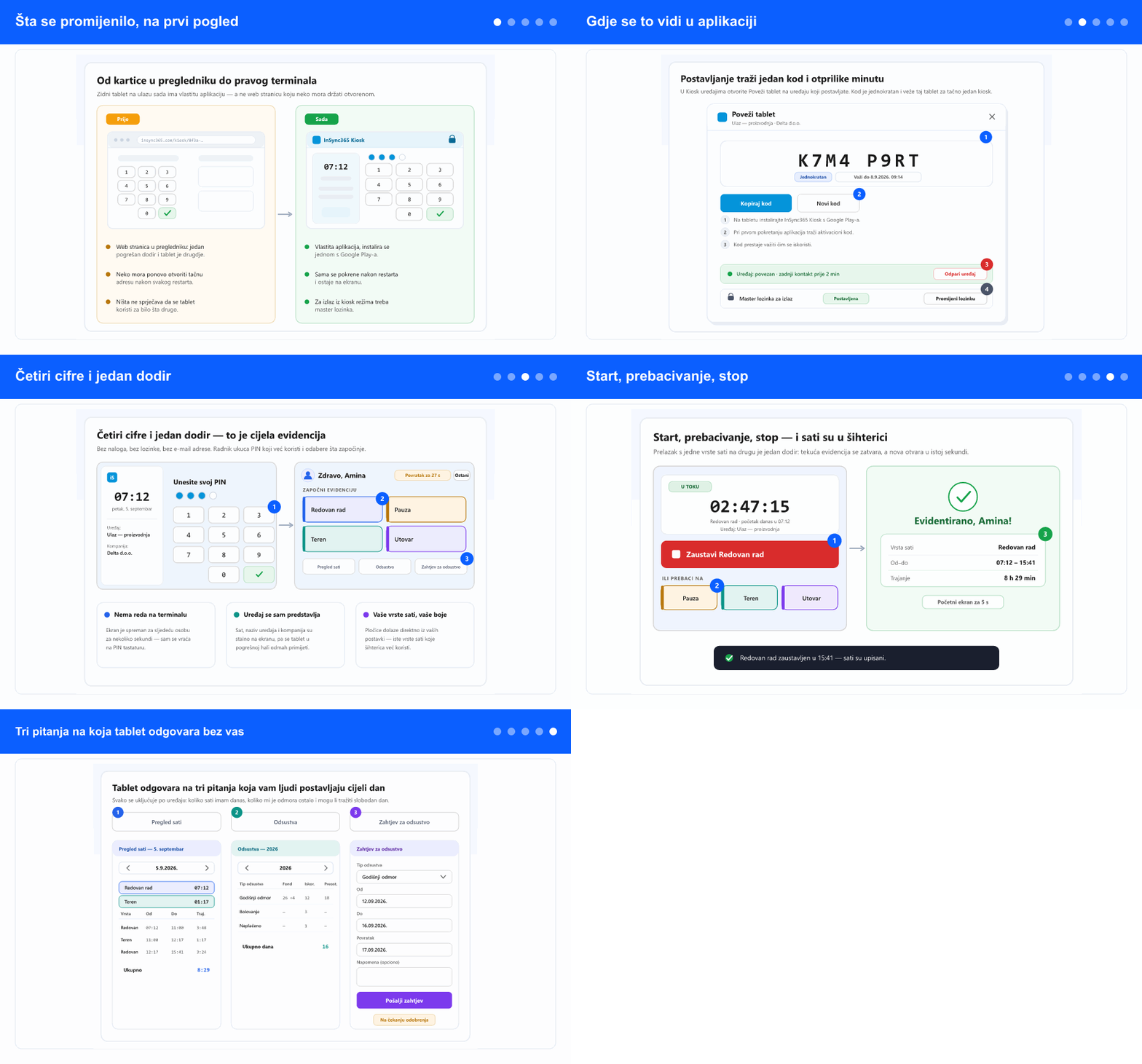
Do sada je zidni tablet vrtio kiosk kao običnu web stranicu. Funkcionisalo je, ali je bilo krhko upravo tamo gdje nikoga nema da gleda: jedan pogrešan dodir izađe sa stranice, nestanak struje ostavi prazan preglednik, a tablet je mogao poslužiti i za bilo šta drugo.
Nova aplikacija uklanja cijelu tu grupu problema. Instalira se jednom s Google Play-a, jedina je vidljiva na tabletu i nakon restarta se sama vrati. Nema adrese koju treba pamtiti i nema ništa što slučajni prolaznik može zatvoriti.
Gdje se to vidi u aplikaciji
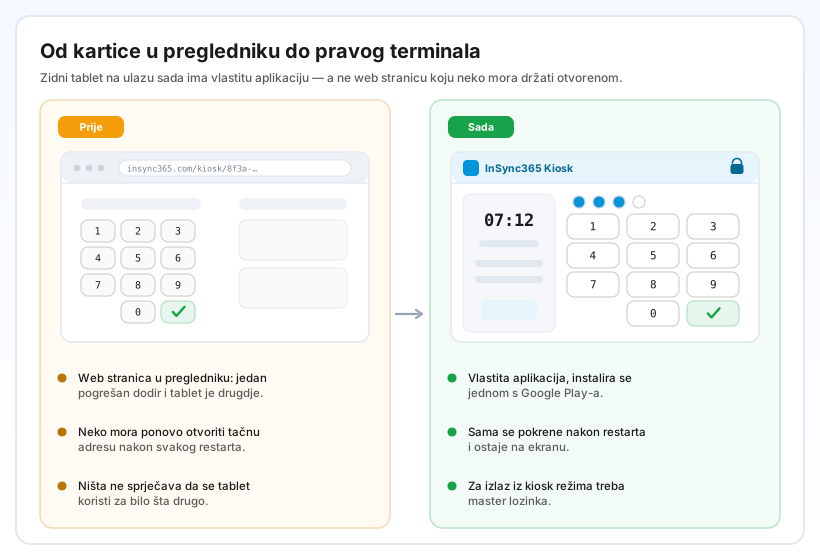
Na vašoj strani sve se dešava tamo gdje već vodite terminale: u lijevom meniju otvorite tab ADM (ako je traka tabova prikazana), zatim Postavke i Kiosk uređaji. Svaki red uređaja ima novo dugme s ikonom tableta — Poveži tablet — a kad ga otvorite, dobijete osmoznakovni aktivacioni kod.
Na tabletu instalirate InSync365 Kiosk s Google Play-a; pri prvom pokretanju aplikacija traži taj kod. Kod je jednokratan, sam prestaje važiti i veže tablet za tačno jedan kiosk uređaj — tako tablet ne može u tišini upisivati sate za pogrešnu halu. Isti dijalog kasnije pokazuje je li tablet još u kontaktu, omogućava da ga odparite ako se mijenja ili izgubi, i drži master lozinku za izlaz koja serviseru treba da izađe iz kiosk režima.
Šta tablet prikazuje odlučuju postavke uređaja koje već imate: slika zaposlenika, pregledi sati i odsustava, zahtjev za odsustvo i to mora li lokacija biti unutar zone koju ste nacrtali. Tu nema ničeg novog za učenje.
Četiri cifre i jedan dodir
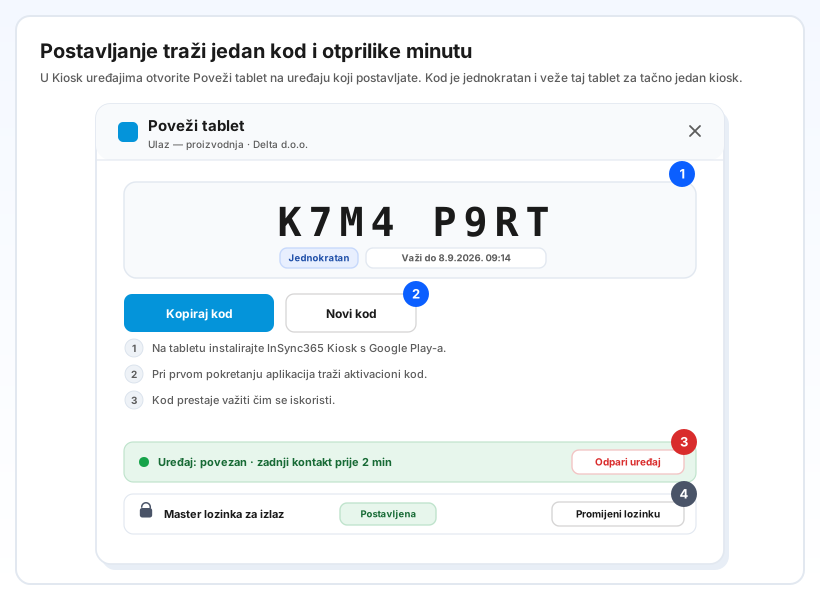
Radniku ekran traži jednu stvar: njegov PIN. Bez naloga, bez lozinke, bez e-mail adrese — isti kod koji već koristi na kiosku. Onda odabere šta započinje, s pločica koje nose vaše vrste sati u vašim bojama.
Tablet se na svakom ekranu sam predstavlja: sat, naziv uređaja i kompanija stalno stoje s lijeve strane. To je namjerno. Sat je radniku dokaz vremena koje je evidentirano, a naziv uređaja znači da se tablet okačen na pogrešnom mjestu primijeti u prvoj smjeni, a ne na kraju mjeseca.
Niko ne mora pamtiti da se odjavi. Nakon akcije ekran se sam vraća na PIN tastaturu, uz vidljiv brojač i dugme Ostani za onoga ko želi još pogledati — pa red iza njega nikad ne čeka, a nikoga ne izbaci u pola posla.
Start, prebacivanje, stop
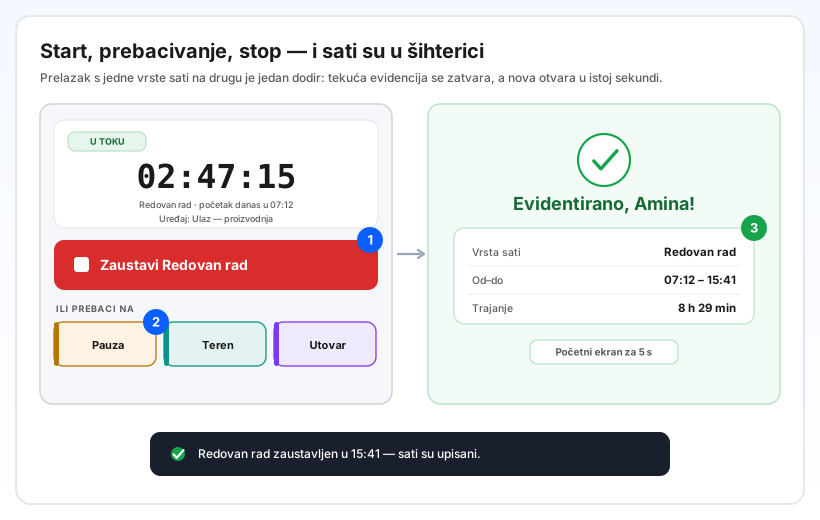
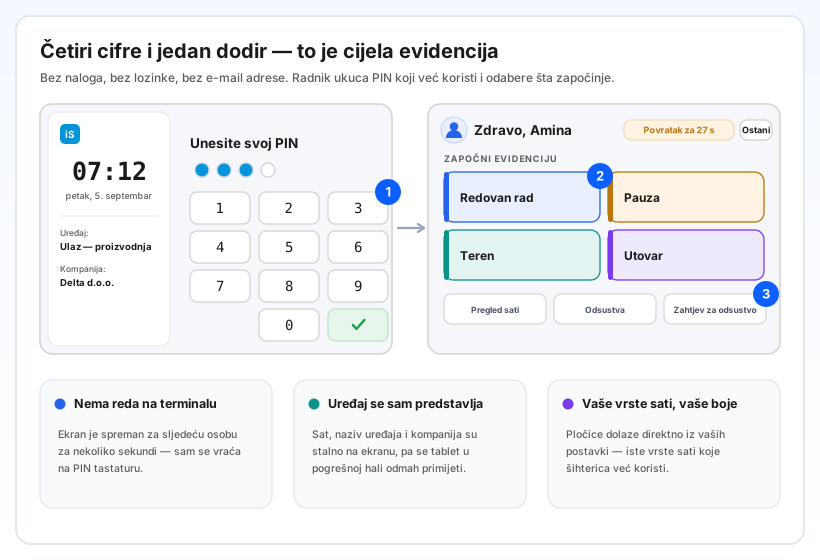
Dok evidencija teče, ekran je nedvosmislen: oznaka U TOKU, velika stoperica i crveno dugme Zaustavi koje je najveća kontrola na tabletu. Prelazak s jedne vrste sati na drugu — s redovnog rada na teren, s rada na pauzu — jedan je dodir: tekuća evidencija se zatvara, a nova otvara u istoj sekundi, bez praznine koju treba kasnije objašnjavati.
Kad radnik zaustavi, dobije jasan sažetak onoga što je upisano: vrstu sati, vrijeme od i do, i trajanje. Sati idu u istu šihtericu kao i svaka druga evidencija, pa odobravanja, izvještaji i obračun ne vide nikakvu razliku — a kiosk dashboard prikazuje tablet evidencije zajedno s ostalima.
Tri pitanja na koja tablet odgovara bez vas
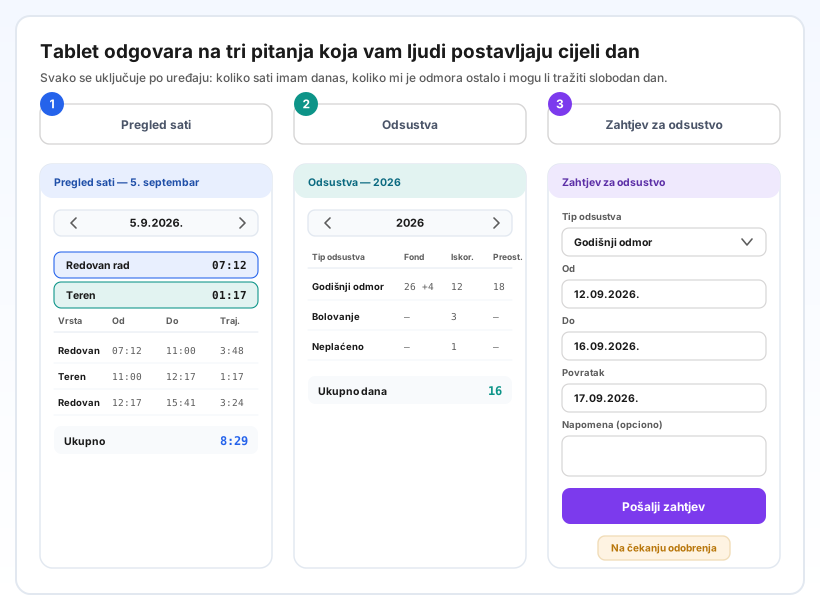
Tri dugmeta se uključuju po uređaju, i svako od njih skida jedno pitanje s nečijeg stola. Pregled sati prikazuje odabrani dan unos po unos, s ukupnim iznosom. Odsustva prikazuju godinu: fond uključujući prenesene dane, koliko je iskorišteno, koliko je preostalo i status svakog odsustva. Zahtjev za odsustvo omogućava da radnik odmah tu zatraži slobodne dane — zahtjev ide njegovom odobravaocu i u web aplikaciji se pojavi kao „na čekanju", potpuno isto kao svaki drugi.
Namjerno su opcionalni. Tablet na kapiji kroz koju u pet minuta prođe dvadeset ljudi može prikazivati samo evidenciju; tablet u mirnijoj radionici može prikazivati sva tri.
Kad neće dopustiti evidenciju
Tri situacije zaustavljaju evidenciju, i u svakoj tablet kaže o kojoj je riječ umjesto da samo odbije. Ako ste uređaj onemogućili, ekran to i kaže i uputi radnika administratoru. Ako tablet nema internet, i to piše, a ekran se sam skloni čim se veza vrati. A ako uređaj zahtijeva lokaciju unutar zone koju ste nacrtali, dugmad ostaje vidljiva ali se ne može koristiti, s objašnjenjem zašto — ništa ne nestaje, pa niko ne zaključi da je vrsta sati ukinuta.
Zašto je praktično
Terminal prestaje biti nečija obaveza. Niko ujutro ne otvara stranicu, ne provjerava je li prava kartica još na ekranu i ne nalazi tablet na portalu s vijestima nakon vikenda. Digne se u kiosk i tu ostane.
Evidencija na pogrešnom mjestu je teža. Jedan tablet je jednokratnim kodom vezan za jedan kiosk uređaj, a uređaj se sam predstavlja na svakom ekranu — dvije jeftine zaštite od sati koji završe u pogrešnoj hali.
Manje prekidanja za HR i poslovođe. Sati danas, preostali odmor, zahtjev za slobodan dan: na tri najčešća pitanja odgovara isti ekran pred kojim ljudi već stoje.
Dalje niz tok se ništa ne mijenja. Evidencije ulaze u redovnu šihtericu s oznakom uređaja, pa odobravanja, kiosk dashboard, izvještaji i obračun rade kao i prije.
Korak po korak: Postavljanje tablet kioska (administrator) · Evidencija sati na tablet kiosku (zaposlenik)