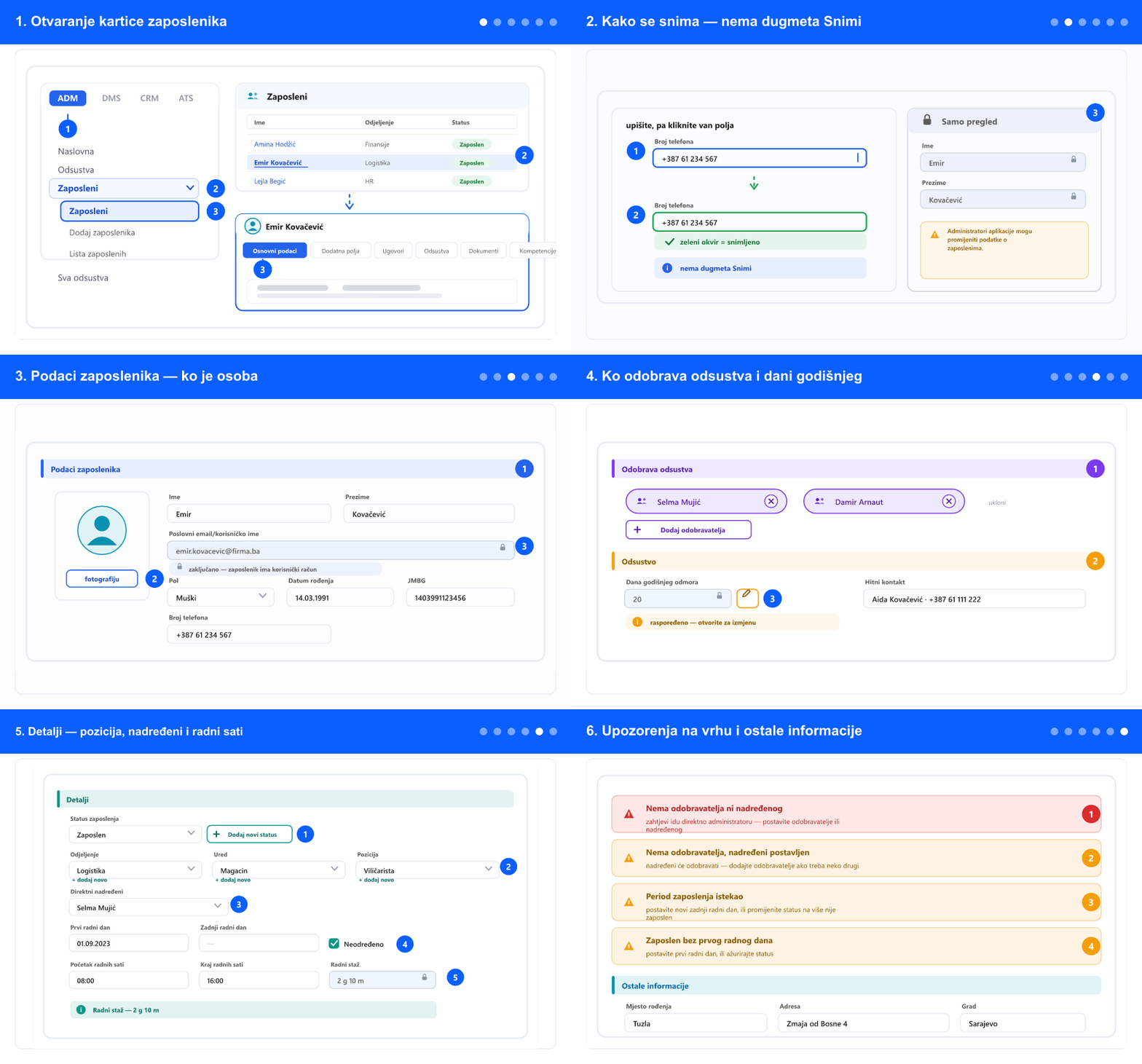
1. Otvaranje kartice zaposlenika
- U lijevom meniju otvorite tab ADM. Tabovi (ADM / DMS / CRM / ATS) se prikazuju samo ako kompanija koristi više od jednog modula — u suprotnom su stavke odmah vidljive.
- Izaberite Zaposleni. Otvara se lista zaposlenika.
- Kliknite ime osobe. Kartica se otvara na tabu Osnovni podaci.
- Uz vrh kartice je traka tabova — Osnovni podaci, Dodatna polja, Ugovori, Odsustva, Dokumenti, Kompetencije, Evaluacije, Oprema, a ponekad i Komentari i Ograničenje kioska. Ovo uputstvo pokriva prvi; ostali imaju svoja uputstva.
- Koje tabove vidite zavisi od postavki kompanije i vaših prava.
2. Kako se snima — nema dugmeta Snimi
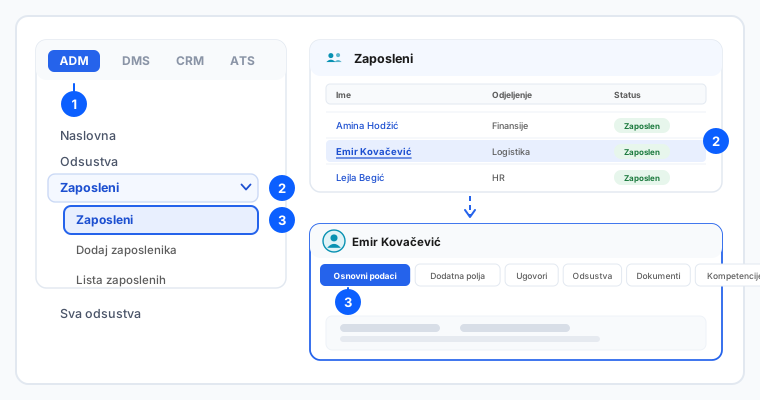
- Promijenite polje i onda kliknite negdje drugdje (ili pritisnite Tab). Izmjena se snima u tom trenutku — polje po polje.
- Snimljeno polje dobije kratak zeleni okvir. To je vaša potvrda; dugmeta Snimi nema nigdje na ovom tabu.
- Pošto je snimanje trenutno, nema šta da se otkaže. Ako greškom promijenite vrijednost, upišite prethodnu nazad.
- Podatke zaposlenika mogu mijenjati samo računi administratora i editora. Sa svakom drugom ulogom sva polja su zasivljena, a poruka objašnjava da se treba obratiti administratoru kompanije.
- To što svoju karticu vidite samo za pregled je normalno — zaposlenici ne mogu mijenjati svoje podatke.
3. Podaci zaposlenika — ko je osoba
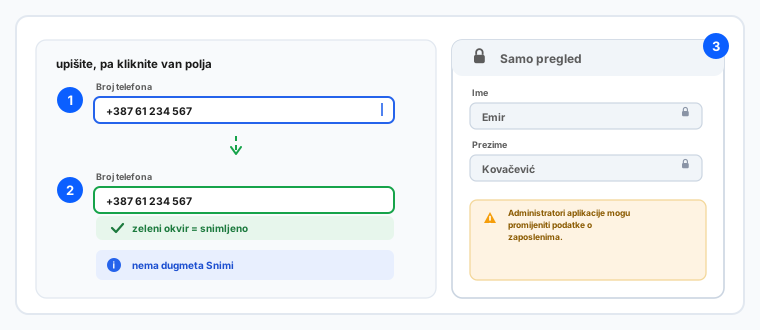
- Popunite Ime i Prezime — to je ono što se pojavljuje svugdje drugdje u aplikaciji, pa greške u pisanju ispravite ovdje, a ne zaobilazno.
- Poslovni email/korisničko ime je i poslovna adresa i ime za prijavu. Kad osoba ima korisnički račun, ovo polje je zaključano — mijenja se kroz njen korisnički račun.
- Dodajte JMBG, Datum rođenja, Pol, privatni email, broj telefona i vremensku zonu, kako vaša kompanija zahtijeva.
- Kliknite na prostor za fotografiju da dodate sliku (JPG ili PNG). Fotografija se prikazuje pored imena osobe kroz aplikaciju.
- Ništa ovdje nije obavezno osim onoga što je kompanija već zahtijevala pri kreiranju zaposlenika — karticu možete popunjavati postepeno.
4. Ko odobrava odsustva i dani godišnjeg
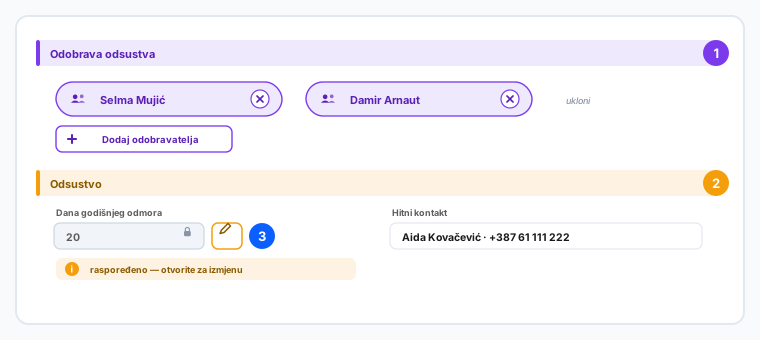
- U Odobrava odsustva izaberite osobe koje odobravaju zahtjeve za odsustvo ovog zaposlenika. Možete dodati više od jedne — tada svaka od njih mora odobriti.
- Odobravatelja uklonite ✕ pored njegovog imena; prvo se traži potvrda.
- Ako ovdje nije postavljen niko, a osoba nema ni direktnog nadređenog, njeni zahtjevi idu direktno administratoru kompanije. Upozorenje na vrhu kartice vam to i kaže — vidi korak 6.
- U sekciji Odsustvo, Dana godišnjeg odmora je pravo ovog zaposlenika za godinu. Prvo postavite podrazumijevanu vrijednost na nivou kompanije (u postavkama kompanije), a ovdje mijenjajte samo za ljude koji se razlikuju.
- Ako je polje zasivljeno, dani su evidentirani po osnovama, a ne kao jedan broj. Koristite dugme za uređivanje desno od polja da vidite i promijenite tu raspodjelu.
- Popunite ime i broj Hitnog kontakta — to je osoba koju treba zvati ako se nešto dogodi na radu.
5. Detalji — pozicija, nadređeni i radni sati
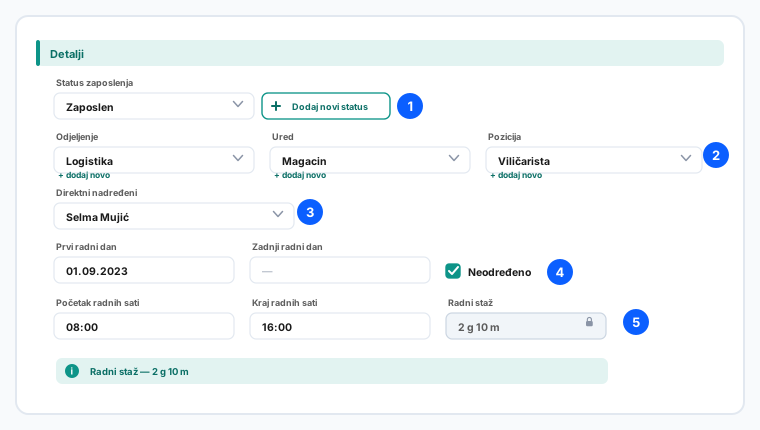
- Status zaposlenja pokreće izvještaje i to da li osoba računa kao zaposlena. Ako status koji vam treba ne postoji, koristite Dodaj novi status tu na mjestu — bez izlaska iz kartice.
- Postavite Odjeljenje, Ured i Poziciju. Svako od ovih polja dozvoljava i dodavanje nedostajuće vrijednosti odmah, i svako čuva historiju pa vidite gdje je osoba radila prije.
- Tim i Poslovna jedinica su dodatna grupisanja koja neke kompanije koriste za izvještaje; ostavite prazno ako vaša ne koristi.
- Direktni nadređeni nije samo za izvještaje: nadređeni odobrava odsustva kad odobravatelji nisu postavljeni, vidi ovu osobu u svom pregledu unosa sati i potvrđuje njen mjesečni plan smjena.
- Postavite Prvi radni dan. Za ugovor na neodređeno ostavite Zadnji radni dan prazan i označite Neodređeno; za ugovor na određeno ga popunite.
- Početak i Kraj radnih sati su uobičajeni dnevni sati, koji se koriste kao osnova u unosu sati i planiranju smjena.
- Planeri smjena i Preglednici određuju ko smije planirati smjene ove osobe i ko smije vidjeti njene podatke — postavite ih samo kad taj pristup treba nekome osim nadređenom.
- Radni staž se računa iz prvog radnog dana i ne može se upisati ručno.
6. Upozorenja na vrhu i ostale informacije
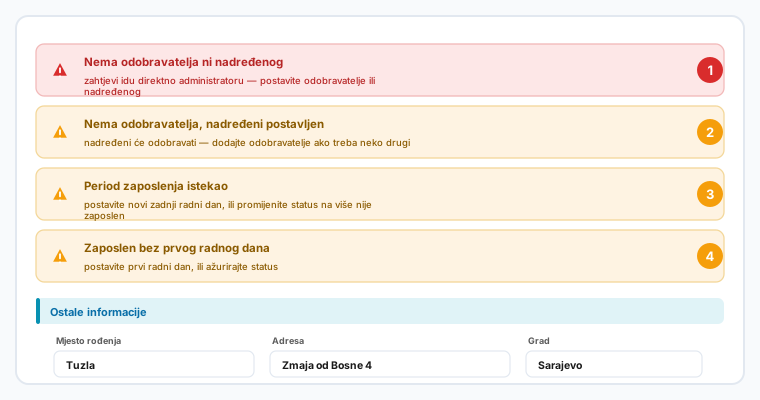
- Nema odobravatelja ni nadređenog — osoba može podnijeti zahtjev za odsustvo, ali on stiže administratoru kompanije. Riješite dodavanjem odobravatelja (korak 4) ili nadređenog (korak 5).
- Nema odobravatelja, ali nadređeni je postavljen — nadređeni će odobravati. To je u redu; odobravatelje dodajte samo ako treba neko drugi da odlučuje.
- Period zaposlenja istekao — zadnji radni dan je prošao a status još kaže zaposlen. Postavite novi zadnji radni dan ili promijenite status, inače izvještaji nastavljaju računati ovu osobu kao aktivnu.
- Označen kao zaposlen ali bez prvog radnog dana — postavite prvi radni dan ili ispravite status. Bez prvog radnog dana radni staž i nekoliko izvještaja se ne mogu izračunati.
- To su upozorenja, ne greške: kartica se i dalje snima. Ali svako od njih znači da će se neki drugi dio aplikacije ponašati drugačije nego ste namjeravali.
- Niže na kartici, Ostale informacije sadrže mjesto rođenja, državljanstvo, broj ugovora i punu adresu (adresa, općina, grad, kanton, entitet, država stanovanja). Popunite ono što traže dokumenti i izvještaji vaše kompanije.
- Kada status promijenite na onaj koji završava zaposlenje, prvo se pojavi potvrda — pročitajte je, jer utiče na pristup te osobe i na njen saldo odsustava.
Svako polje na ovom tabu se snima samo čim izađete iz njega; zeleni okvir je potvrda. Uređivati mogu samo administratori i editori. Uz opisane sekcije mogu se pojaviti i sekcije specifične za vašu kompaniju.
Povezano: Zaposlenik i korisnički račun, promjena lozinke · Dodavanje novog zaposlenika · Povezani dokumenti ugovora zaposlenika (aneksi) · Pravila prenosa godišnjeg.