1. Otvorite Planiranje smjena
- U lijevom meniju otvorite karticu ADM (ako je prikazana), zatim grupu Planiranje smjena i odaberite Planiranje smjena.
- Učitajte mjesec koji želite zaključati. Kontrole za zaključavanje opisane ovdje prikazuju se samo administratorima.
2. Zaključajte ili otključajte pojedinačni dan
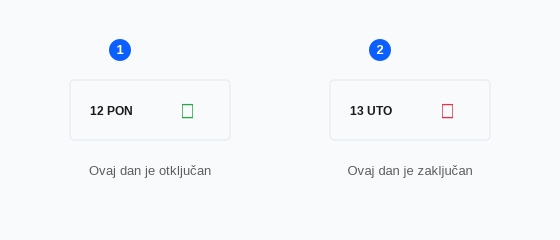
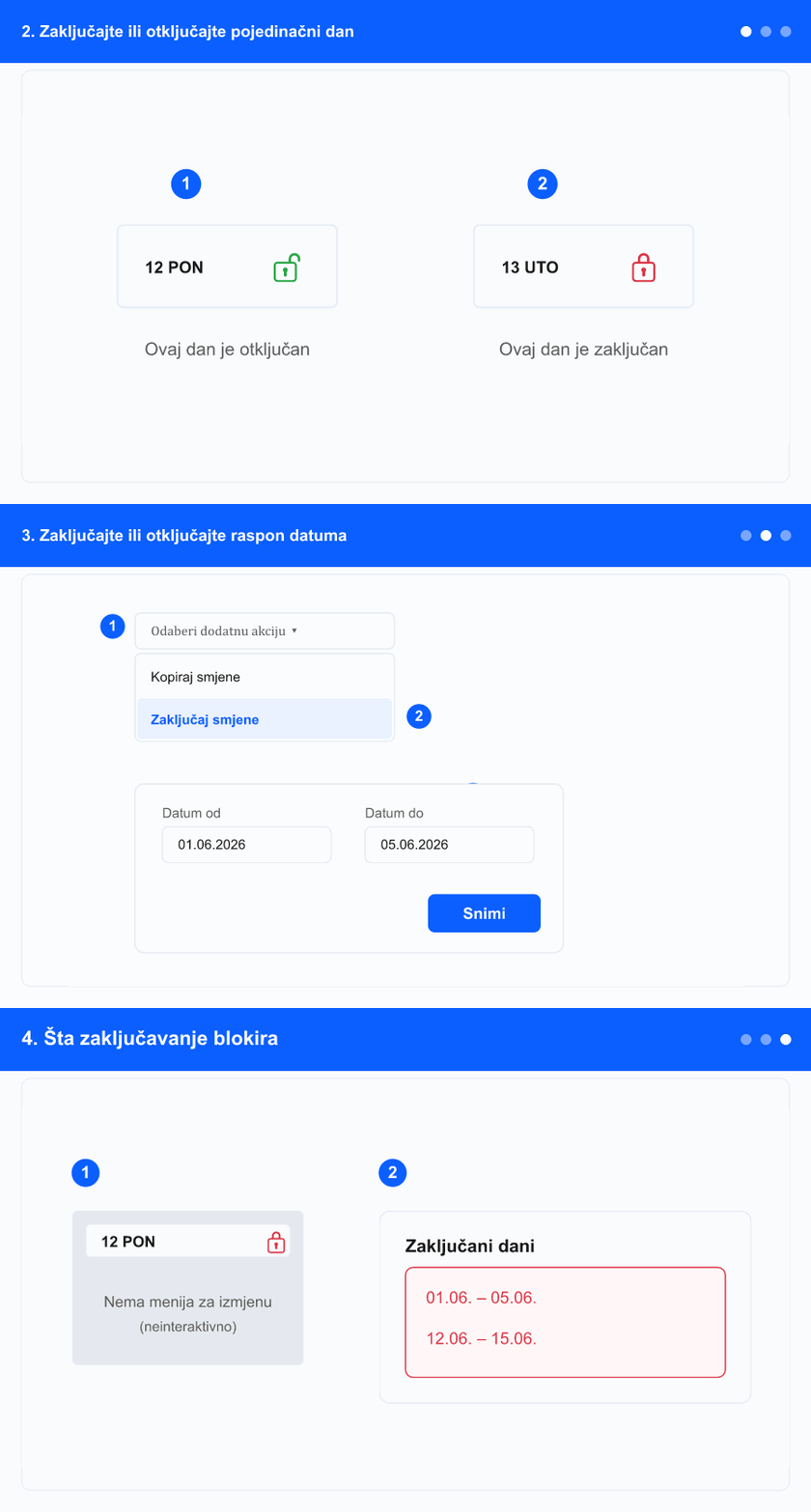
- Zaglavlje svake kolone dana prikazuje katanac. Zeleni otvoreni katanac znači da je dan otključan; crveni zatvoreni katanac znači da je zaključan.
- Kliknite katanac da prebacite stanje tog dana. Zaključati mogu administratori; otključati mogu osobe koje smiju otključavati (vidi korak 5). Otvara se prozor Otključaj dan u koji upisujete razlog (vidi korak 6). Ostalima katanac samo prikazuje stanje.
- Opis (tooltip) potvrđuje stanje (npr. Ovaj dan je zaključan. Dodjele smjena nije moguće mijenjati.).
3. Zaključajte ili otključajte raspon datuma
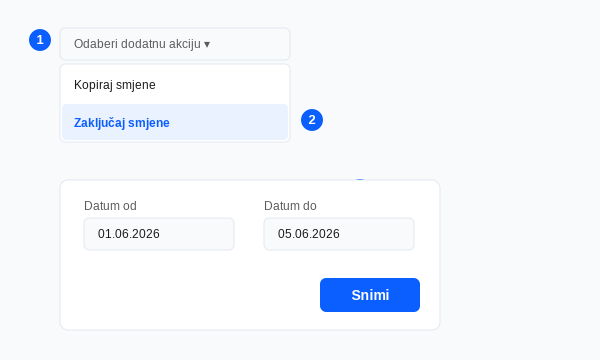
- Otvorite Odaberi dodatnu akciju i izaberite Zaključaj smjene.
- U dijalogu postavite Datum od i Datum do (unutar učitanog mjeseca) i kliknite Snimi da zaključate taj raspon.
- Za ponovno otvaranje dana izaberite Otključaj smjene iz istog menija, odaberite raspon i upišite razlog (vidi korak 6).
- Zaključaj smjene vide samo administratori; Otključaj smjene vide osobe koje smiju otključavati.
4. Šta zaključavanje blokira
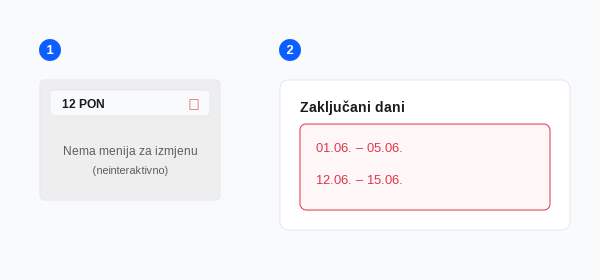
- Na zaključanom danu ne možete dodati, urediti ni obrisati smjenu — ćelija ne otvara meni za uređivanje.
- Kada dodjeljujete ili uklanjate smjene kroz raspon, upozorenje o zaključanim danima navodi zaključane raspone datuma; ti dani se preskaču.
- U Ukloni specijalni događaj redovi odsustava na zaključanim danima prikazuju katanac i ne mogu se ukloniti dok dan nije otključan.
5. Odredite ko smije otključati plan
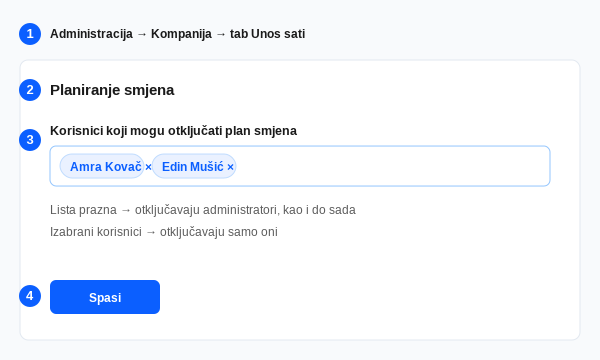
Otvori tab „Unos sati“otvara se u novom prozoru · potrebna prijava u sistem
- U lijevom meniju otvorite Administracija → Kompanija, pa tab Unos sati. Skrolajte do sekcije Planiranje smjena.
- U polju Korisnici koji mogu otključati plan smjena izaberite osobe koje smiju otključavati (lista nudi korisnike koji imaju pristup planu smjena) i kliknite Spasi.
- Prazna lista: otključavaju administratori, kao i do sada. Izabrani korisnici: otključavaju samo oni — administrator koji nije na listi dobija poruku Nemate pravo otključati plan smjena.
- Zaključavanje ostaje administratorima, bez obzira na ovu listu.
6. Upišite razlog otključavanja
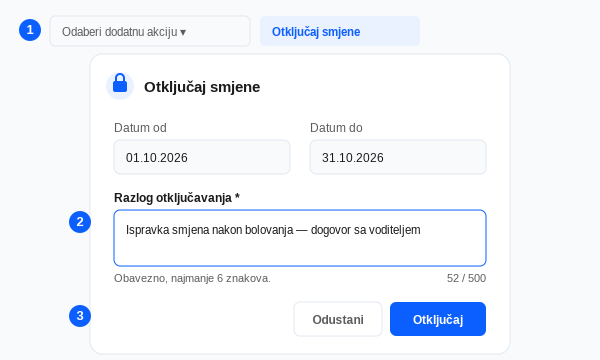
- Kad otključavate raspon (Otključaj smjene) ili jedan dan (katanac u zaglavlju), prozor traži Razlog otključavanja.
- Upišite kratko objašnjenje, npr. Ispravka smjena nakon bolovanja. Razlog je obavezan: najmanje 6, najviše 500 znakova.
- Kliknite Otključaj. Poruka Plan smjena je otključan. potvrđuje da je period otvoren, a otključavanje je upisano u historiju.
7. Pogledajte historiju otključavanja
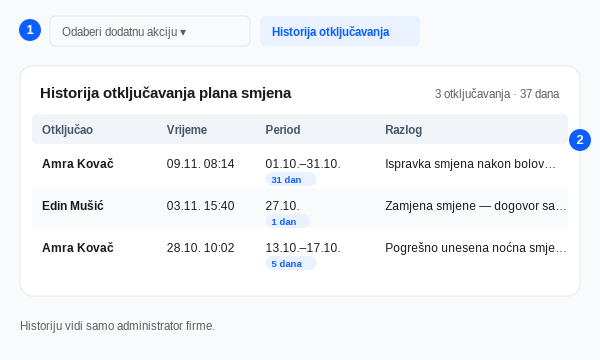
- Na ekranu Planiranje smjena otvorite Odaberi dodatnu akciju i izaberite Historija otključavanja.
- Tabela pokazuje svako otključavanje: Otključao, Vrijeme, Period (sa brojem dana) i Razlog. Period pretrage možete promijeniti.
- Historiju vidi samo administrator firme.