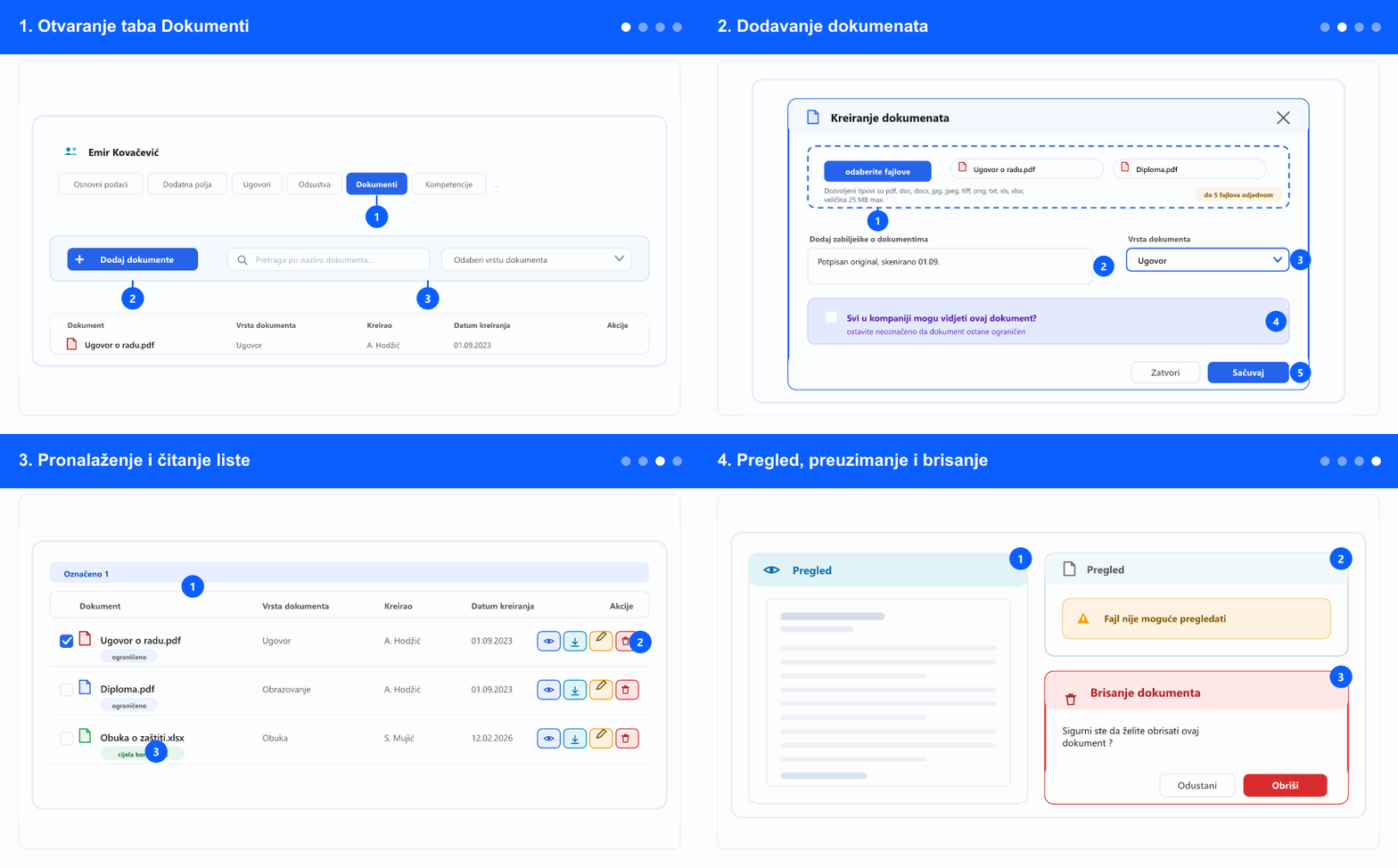
1. Otvaranje taba Dokumenti
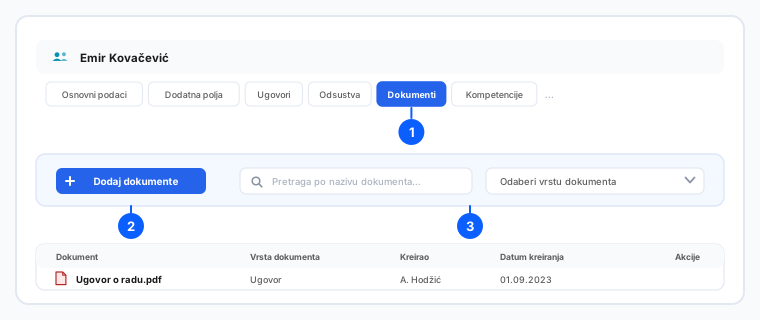
- U lijevom meniju otvorite tab ADM i izaberite Zaposleni. Tabovi (ADM / DMS / CRM / ATS) se prikazuju samo ako kompanija koristi više od jednog modula.
- Kliknite ime osobe da otvorite karticu, pa izaberite tab Dokumenti.
- Svoj tab Dokumenti uvijek možete otvoriti. Za tuđi vam treba pravo na listu zaposlenika — bez njega vas aplikacija vodi na stranicu bez pristupa.
- Administratori vide sve i mogu dodavati, uređivati i brisati.
2. Dodavanje dokumenata
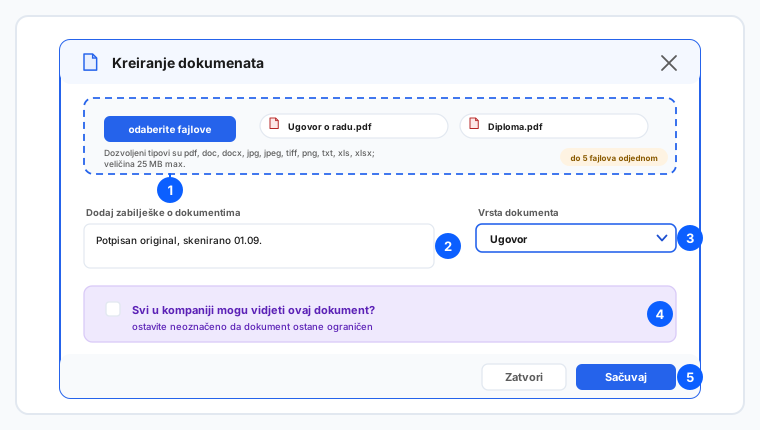
- Kliknite Dodaj dokumente. Otvara se prozor za dodavanje.
- Odaberite fajlove. Dozvoljeni tipovi su pdf, doc, docx, jpg, jpeg, tiff, png, txt, xls i xlsx, do 25 MB po fajlu.
- Ovdje možete dodati do 5 fajlova odjednom. Ako izaberete više, upozorenje vam kaže koliko je dozvoljeno, a ostatak dodate u drugom prolazu.
- U Dodaj zabilješke o dokumentima upišite ono što sam fajl ne kaže — npr. da je potpisan original, ili kad je skeniran.
- Izaberite Vrstu dokumenta. To koristi filter na listi kasnije, pa je upravo ovaj izbor ono što čini dokument pronalazivim za godinu dana.
- Odlučite vidljivost kroz „Svi u kompaniji mogu vidjeti ovaj dokument?". Ostavite neoznačeno za sve što je lično — ugovor, ljekarski nalaz. Označite samo za dokumente koji se stvarno tiču svih.
- Kliknite Sačuvaj. Dokumenti se odmah pojavljuju na listi.
3. Pronalaženje i čitanje liste
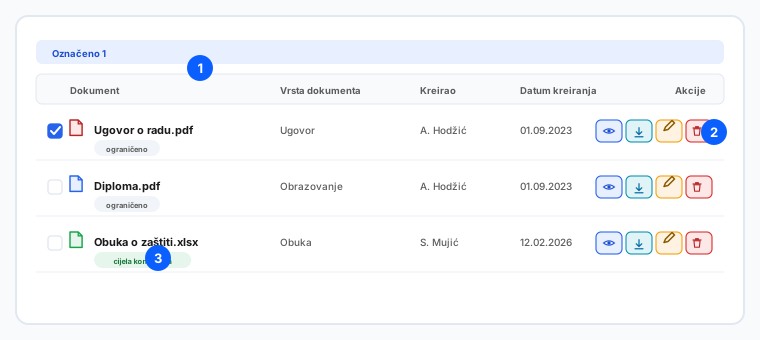
- Lista prikazuje svaki dokument sa nazivom, Vrstom dokumenta, time ko ga je dodao (Kreirao) i kada (Datum kreiranja).
- U polje za pretragu kucajte da filtrirate po nazivu dokumenta, a filter vrste dokumenta koristite da prikažete samo jednu vrstu — ugovore, diplome i sl. Dva rade zajedno.
- Označite redove da ih izaberete; traka iznad liste pokazuje koliko ih je označeno.
- Svaki red nosi ista četiri dugmeta u istom redoslijedu, pa je kolona lako čitljiva: pregled, preuzimanje, uređivanje i brisanje. Akcije za koje nemate pravo ostaju nedostupne.
4. Pregled, preuzimanje i brisanje
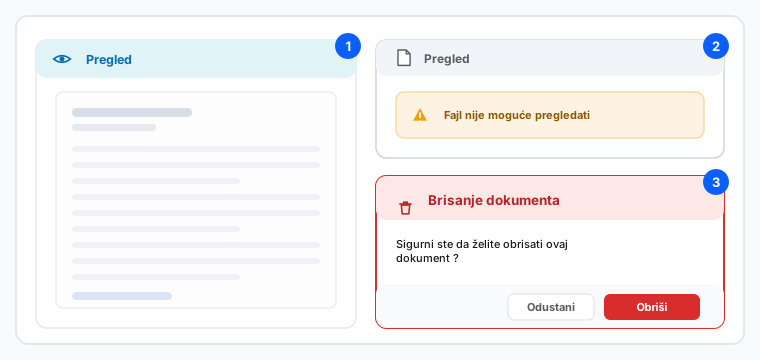
- Kliknite pregled da otvorite dokument u prozoru, bez preuzimanja — korisno kad samo provjeravate da li je to pravi fajl.
- Neki formati se ne mogu prikazati u pregledaču. Tada prozor kaže „Fajl nije moguće pregledati" — preuzmite ga; sam fajl je u redu.
- Preuzmi snima originalni fajl na vaš računar.
- Uredi omogućava ispravku podataka koje ste postavili pri dodavanju — zabilješke, vrste i vidljivosti.
- Obriši prvo traži potvrdu. Brisanje uklanja i sam fajl, pa ako je to jedina kopija potpisanog dokumenta, preuzmite ga prije brisanja.
Koje akcije vidite zavisi od vaših prava. Checkbox vidljivosti je po dokumentu, pa kartica jednog zaposlenika može sadržavati i ograničene i dokumente vidljive cijeloj kompaniji. Dokumenti kompanije koji nisu vezani na osobu žive u DMS modulu.
Povezano: Unos i izmjena osnovnih podataka zaposlenika · Povezani dokumenti ugovora zaposlenika (aneksi).