1. Otvorite podešavanja DMS-a iz menija
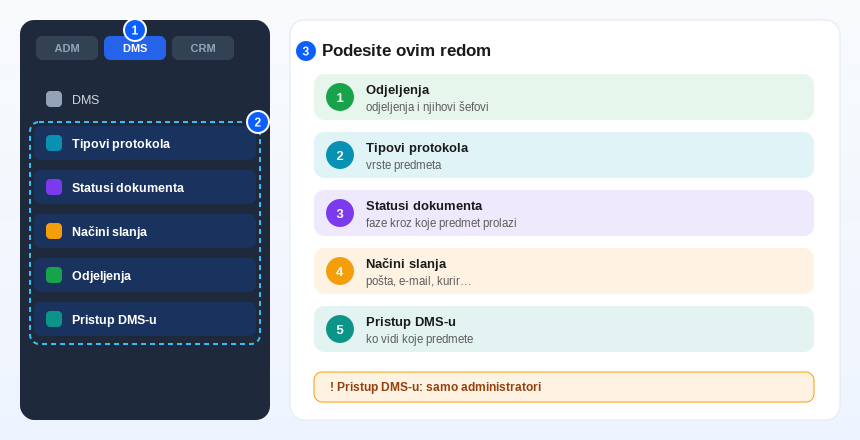
- U lijevom meniju otvorite tab DMS (ako je prikazan).
- Odaberite ekran koji vam treba: Tipovi protokola, Statusi dokumenta, Načini slanja, Odjeljenja ili Pristup DMS-u.
- Kad DMS podešavate prvi put, radite ovim redom: Odjeljenja, Tipovi protokola, Statusi dokumenta, Načini slanja i na kraju Pristup DMS-u. Sekcije ispod prate isti redoslijed.
Ko vidi ove stavke:
- Administratori firme vide svih pet, i kad sami ne rade s predmetima. Tada DMS tab prikazuje samo stavke za podešavanje, bez liste predmeta.
- Ostali korisnici vide Odjeljenja, Tipove protokola, Statuse dokumenta ili Načine slanja samo ako imaju nivo pristupa DMS-u i ako im rola dozvoljava taj ekran. Rola određuje i da li smiju dodavati, uređivati ili brisati stavke.
- Pristup DMS-u je samo za administratore firme.
DMS tab se pojavljuje samo kad je DMS modul uključen za vašu firmu. Svaki ekran ima dugme Pomoć u zaglavlju koje otvara ovo uputstvo.
2. Odjeljenja: kome se dokumenti mogu proslijediti
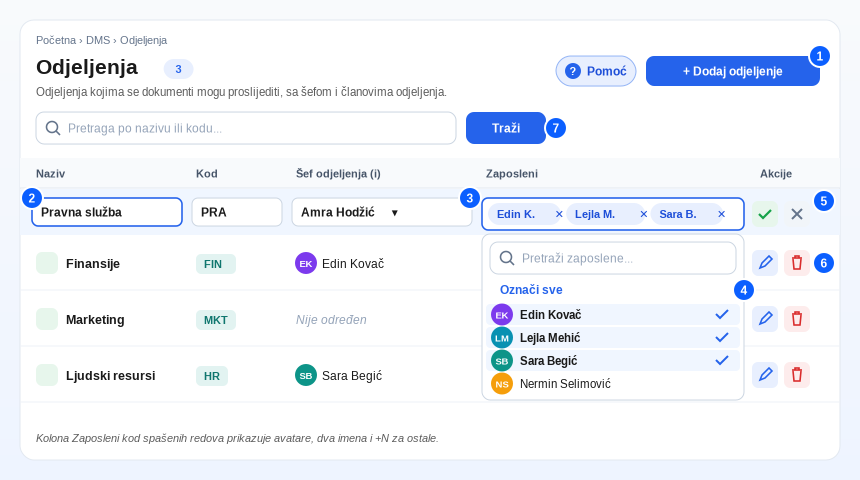
- Otvorite Odjeljenja i kliknite Dodaj odjeljenje. Na vrhu liste otvara se prazan red.
- Unesite Naziv (npr. Pravna služba) i Kod (npr. MKT). Oba su obavezna. Naziv može imati najviše 200 znakova, a kod najviše 50; ako unesete više, crvena poruka ispod polja pokazuje koliko znakova imate.
- Po želji odaberite Šefa odjeljenja. U listi možete kucati za pretragu. Kad neko pri kreiranju dokumenta odabere ovo odjeljenje, šef odjeljenja dobija email obavještenje.
- Kliknite polje Zaposleni da dodate članove odjeljenja. Pretražite po imenu, kliknite osobu da je označite ili uklonite oznaku, ili kliknite Označi sve da dodate sve koje pretraga prikazuje. Svaka odabrana osoba prikazuje se kao pločica; ✕ na pločici uklanja tu osobu.
- Kliknite zelenu kvačicu (Spasi) ili pritisnite Enter u polju Naziv ili Kod. ✕ (Odustani) zatvara red bez spašavanja.
- Da promijenite odjeljenje, kliknite olovku (Uredi) u njegovom redu, promijenite polja i kliknite Spasi izmjene. Da ga uklonite, kliknite kantu (Obriši) i potvrdite sa Obriši odjeljenje.
- Da pronađete odjeljenje, upišite dio naziva ili koda u polje za pretragu i pritisnite Traži ili Enter. Poništi filtere ponovo prikazuje cijelu listu.
Spašeni redovi prikazuju šefa sa avatarom ili Nije određen, a članove kao avatare sa dva imena i +N za ostale. Zadržite pokazivač na članovima da vidite sva imena. Samo članstvo u odjeljenju ne daje uvid u predmete tog odjeljenja; šef odjeljenja sa nivoom Svoji predmeti ih vidi (vidi sekciju 6). Klik na naslov kolone (Naziv, Kod, Šef odjeljenja) sortira listu, a Redova i brojevi stranica iznad liste služe za listanje. Obrisano odjeljenje više se ne nudi pri unosu dokumenata; brisanje se ne može poništiti.
3. Tipovi protokola: vrste predmeta
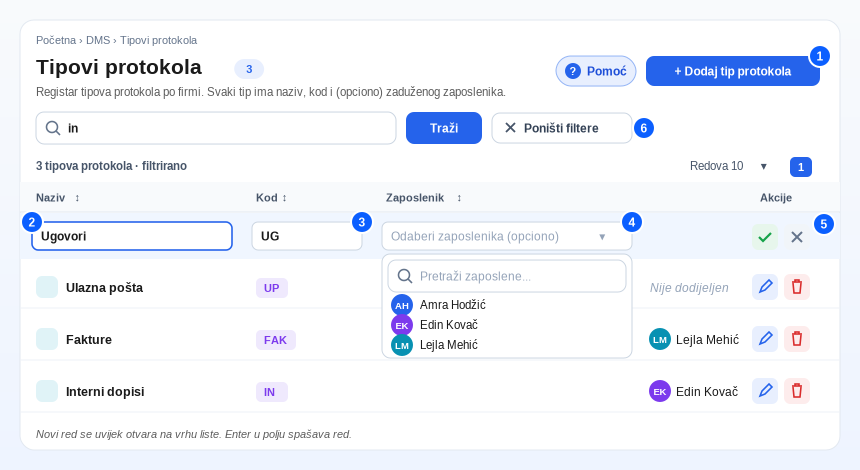
- Otvorite Tipovi protokola i kliknite Dodaj tip protokola. Na vrhu liste otvara se novi red.
- Unesite Naziv, npr. Ugovori, Fakture ili Ulazna pošta. Obavezan je i može imati najviše 50 znakova.
- Unesite Kod, npr. UG. Obavezan je i može imati najviše 10 znakova.
- Po želji odaberite Zaposlenika: osobu zaduženu za ovaj tip. U listi možete kucati za pretragu ili je ostaviti praznom; lista tada prikazuje Nije dodijeljen.
- Kliknite Spasi (ili pritisnite Enter u polju Naziv ili Kod). Odustani zatvara red bez spašavanja.
- Da pronađete tip, upišite dio naziva ili koda i pritisnite Traži ili Enter. Lista tada piše filtrirano; Poništi filtere uklanja pretragu.
Tip uređujete olovkom i Spasi izmjene, a brišete kantom uz potvrdu Obriši tip protokola. Obrisani tip više se ne nudi pri unosu novih dokumenata, a brisanje se ne može poništiti. Lista se sortira po koloni Naziv, Kod i Zaposlenik, a lista se po stranicama podešava sa Redova (10, 20, 50 ili 100). Tipovi protokola su i filter na listi DMS predmeta.
4. Statusi dokumenta: faze kroz koje predmet prolazi
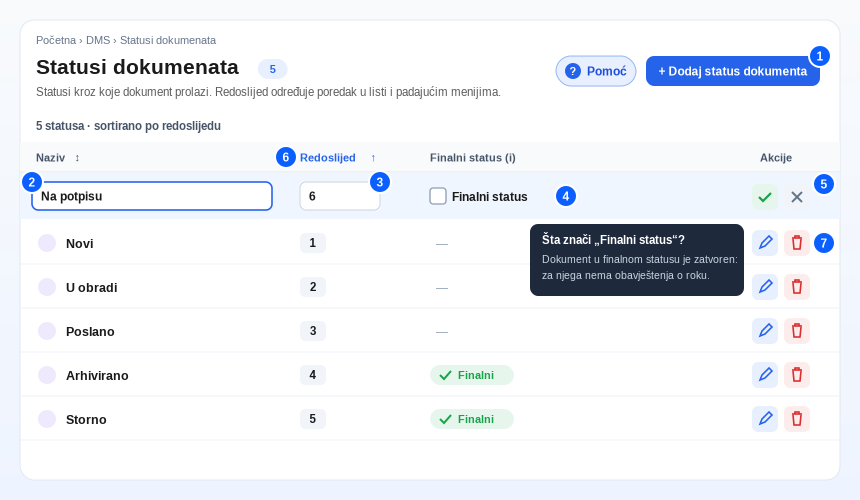
- Otvorite Statusi dokumenta i kliknite Dodaj status dokumenta. Na vrhu se otvara novi red.
- Unesite Naziv, npr. Poslano ili Na potpisu. Obavezan je i može imati najviše 50 znakova.
- Provjerite Redoslijed. Već je popunjen sljedećim slobodnim brojem (najveći redoslijed + 1). Promijenite ga ako status ide na drugo mjesto, ili ga obrišite. Redoslijed određuje poredak u ovoj listi i u menijima statusa na dokumentima.
- Označite Finalni status za statuse koji zatvaraju dokument, npr. Arhivirano ili Storno. Dokument u finalnom statusu smatra se zatvorenim: za njega se više ne šalju obavještenja o isteklom roku. Zadržite pokazivač na (i) pored naslova kolone da isto objašnjenje pročitate u aplikaciji.
- Kliknite Spasi (ili pritisnite Enter u polju Naziv ili Redoslijed), ili Odustani.
- Kliknite naslov Naziv ili Redoslijed za sortiranje. Red iznad liste piše sortirano po redoslijedu ili sortirano po nazivu; podrazumijevano je po redoslijedu, od najmanjeg.
- Olovkom mijenjate status (Spasi izmjene), a kantom ga brišete (potvrda Obriši status). Obrisani status više nije dostupan za odabir na dokumentima; brisanje se ne može poništiti.
Ovaj ekran nema pretragu ni stranice: svi statusi su prikazani odjednom. Spašeni redovi bez redoslijeda prikazuju —, a finalni statusi oznaku Finalni.
5. Načini slanja: kako se dokumenti šalju
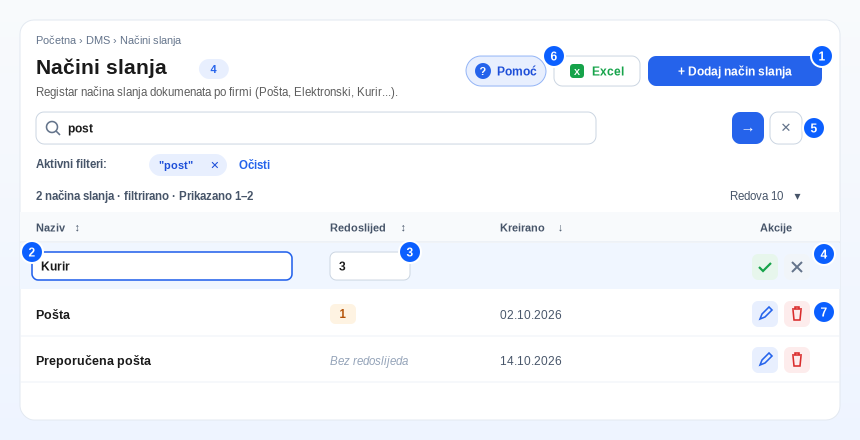
- Otvorite Načini slanja i kliknite Dodaj način slanja. Na vrhu liste otvara se novi red.
- Unesite Naziv, npr. Pošta, Elektronski ili Kurir. Obavezan je; polje prima najviše 100 znakova.
- Po želji unesite Redoslijed. Manji brojevi se prikazuju prvi u padajućim listama na dokumentima; ostavite prazno za abecedni redoslijed. Spašeni redovi bez broja prikazuju Bez redoslijeda.
- Kliknite Spasi (ili pritisnite Enter u polju Naziv), ili Odustani.
- Da pronađete način slanja, upišite tekst u polje za pretragu i pritisnite Enter ili dugme sa strelicom. Pretraga se pojavljuje pod Aktivni filteri; ✕ na njoj ili Očisti ponovo prikazuje sve.
- Kliknite Excel da preuzmete listu (sve redove koji odgovaraju trenutnoj pretrazi) kao Excel fajl. Ako nema podataka, aplikacija javlja da nema šta izvesti.
- Da promijenite način slanja, kliknite njegov naziv ili olovku i kliknite Spasi. Da ga obrišete, kliknite kantu i potvrdite sa Obriši način slanja.
Podrazumijevano je na vrhu posljednji kreirani način slanja. Klik na Naziv, Redoslijed ili Kreirano sortira listu; ponovni klik obrće poredak. Dokumenti koji već koriste obrisani način slanja i dalje prikazuju njegov naziv; on se samo više ne nudi za nove odabire. Način slanja može se dodati i usput, pri obradi dokumenta, i tada se pojavljuje u ovoj listi.
6. Pristup DMS-u: dodijelite korisniku nivo pristupa
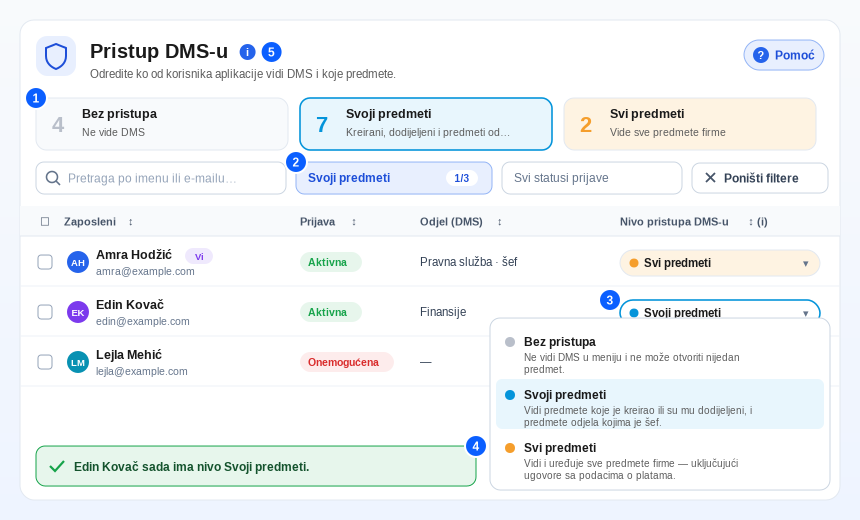
Svaki korisnik ima jedan od tri nivoa:
- Bez pristupa — ne vidi DMS u meniju i ne može otvoriti nijedan predmet. Ovo je početni nivo svakog novog korisnika.
- Svoji predmeti — vidi predmete koje je kreirao ili su mu dodijeljeni, i predmete odjeljenja kojima je šef.
- Svi predmeti — vidi i uređuje sve predmete firme, uključujući ugovore sa podacima o platama. Dodijelite ga samo osobama koje smiju vidjeti povjerljive dokumente.
- Pogledajte kartice na vrhu: pokazuju koliko korisnika ima koji nivo. Klik na karticu prikazuje samo te korisnike; ponovni klik prikazuje sve.
- Pretražite po imenu ili e-mailu, ili suzite listu sa Svi nivoi pristupa i Svi statusi prijave (Aktivna ili Onemogućena). Poništi filtere uklanja sve filtere.
- U redu korisnika otvorite listu Nivo pristupa DMS-u i odaberite nivo. Svaka opcija prikazuje šta znači. Promjena se spašava odmah; red na trenutak prikazuje Snimanje….
- Poruka potvrđuje novi nivo, npr. „Edin Kovač sada ima nivo Svoji predmeti.“ Korisnik dobija novi pristup pri sljedećem učitavanju stranice.
- Kliknite (i) pored naslova ili naslova kolone da otvorite Pristup DMS-u — kako radi: nivoe i redoslijed podešavanja iz sekcije 1.
Na listi su samo zaposleni koji imaju korisnički nalog za web aplikaciju, sa statusom Prijava i odjeljenjem kojem pripadaju (kolona Odjel (DMS); · šef označava šefa odjeljenja). Vaš red je označen sa Vi. Predmet se može dodijeliti samo korisniku koji ima pristup DMS-u, pa ako nekoga nema u polju „Dodijeljeno“ na predmetu, prvo mu ovdje dodijelite nivo. Ako na listi još nema nikoga, prvo kreirajte korisničke naloge (Zaposleni → lista → Kreiraj pristupne podatke). Klik na naslov kolone sortira listu.
7. Dodijelite nivo za više korisnika odjednom
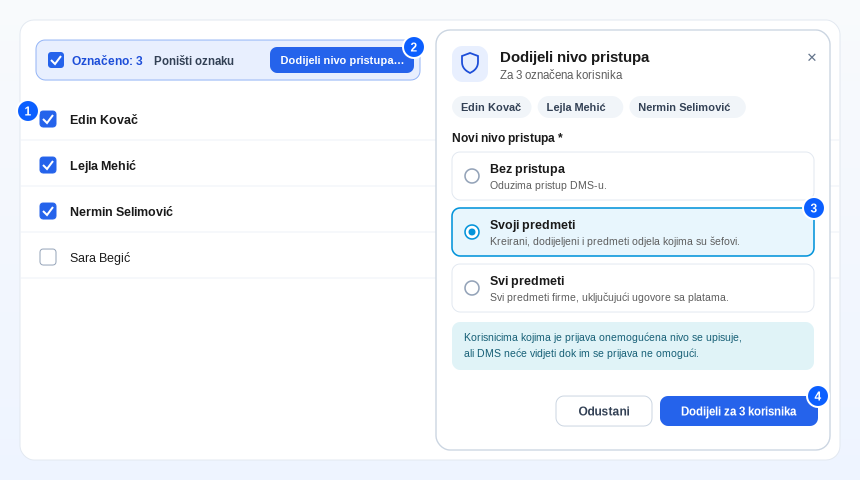
- Označite korisnike na listi. Polje u naslovu označava sve trenutno prikazane korisnike.
- U traci iznad liste (Označeno: N) kliknite Dodijeli nivo pristupa…. Poništi oznaku uklanja sve oznake.
- U prozoru provjerite imena i odaberite Novi nivo pristupa.
- Kliknite Dodijeli za N korisnika. Poruka potvrđuje za koliko korisnika je nivo dodijeljen. Odustani zatvara prozor bez promjena.
Korisnicima kojima je prijava onemogućena nivo se upisuje, ali DMS neće vidjeti dok im se prijava ponovo ne omogući. Ako sebi postavite Bez pristupa (samo sebi ili u grupi), aplikacija traži potvrdu Da, oduzmi pristup: nakon toga više ne vidite DMS predmete, ali ovaj ekran i ostala podešavanja DMS-a ostaju vam dostupni kao administratoru, pa pristup možete kasnije vratiti. To je jedina potvrda na ovom ekranu.
8. Savjeti
- Podesite odjeljenja, tipove protokola, statuse i načine slanja prije nego što ljudima date pristup, da liste budu spremne kad unesu prvi predmet.
- Označite bar jedan status kao finalni (npr. Arhivirano), inače zatvoreni dokumenti i dalje šalju obavještenja o isteklom roku.
- Kodovi neka budu kratki i jedinstveni; tako se tipovi protokola i odjeljenja lako prepoznaju u listama.
- Brisanje se ne može poništiti. Ako je vrijednost samo zastarjela, radije je preimenujte.
- Ako na listi nema stavke koju očekujete, provjerite da li je pretraga još aktivna i poništite filtere.