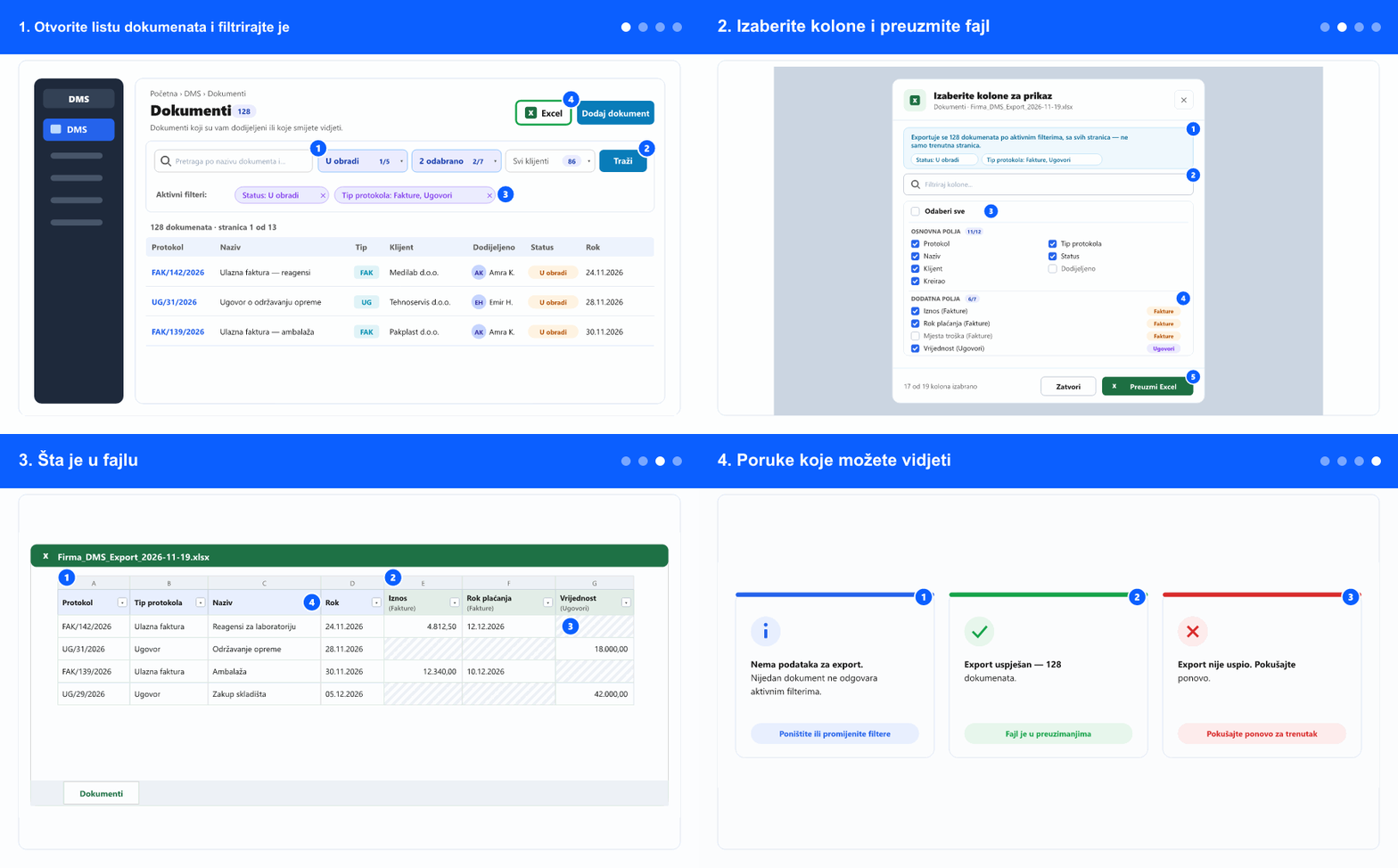
1. Otvorite listu dokumenata i filtrirajte je
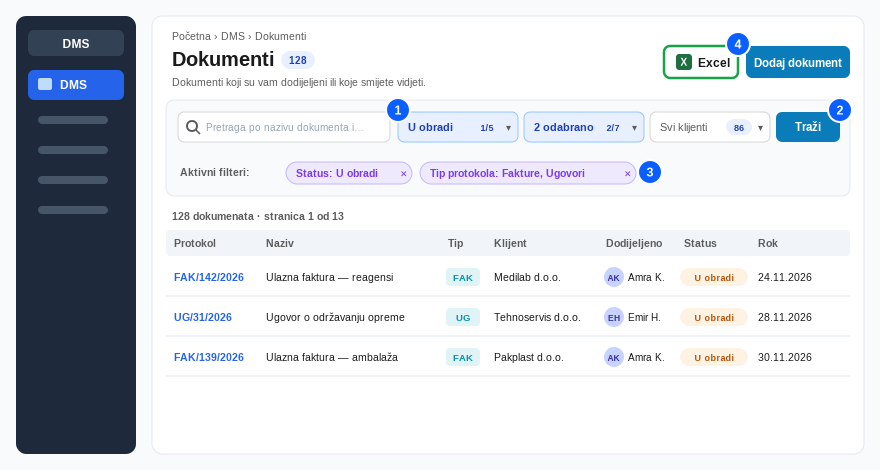
- U lijevom meniju otvorite tab DMS (ako je prikazan) i odaberite DMS. Otvara se lista Dokumenti. Ako želite samo dio dokumenata, upišite pojam u pretragu ili izaberite filtere: zaposleni, status, tip protokola, klijent ili rok.
- Kliknite Traži (ili Enter u pretrazi). Export koristi samo filtere koje ste primijenili ovim dugmetom.
- Provjerite traku Aktivni filteri. To su tačno filteri po kojima će se praviti fajl. Bez aktivnih filtera u fajl idu svi dokumenti koje vidite.
- Kliknite Excel u zaglavlju, lijevo od Dodaj dokument. Aplikacija pripremi podatke i otvori prozor za izbor kolona.
Redoslijed dokumenata u fajlu je isti kao sortiranje liste. U fajl idu dokumenti sa svih stranica, ne samo sa trenutne.
2. Izaberite kolone i preuzmite fajl
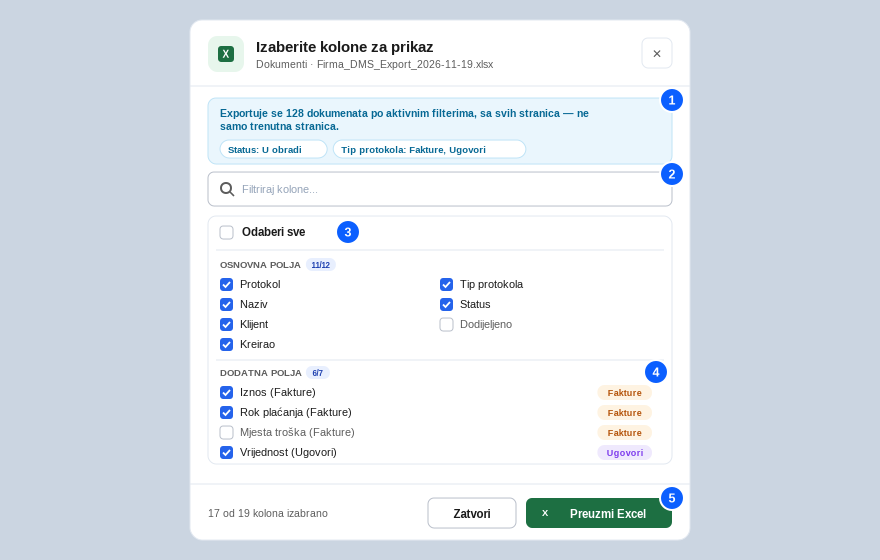
- Pročitajte sažetak na vrhu: koliko dokumenata ide u fajl i po kojim filterima. Ako broj nije ono što očekujete, kliknite Zatvori i promijenite filtere.
- Upišite dio naziva u Filtriraj kolone... da brže nađete kolonu u dugačkoj listi.
- Sve kolone su označene. Odznačite one koje vam ne trebaju, ili kliknite Odaberi sve da označite ili odznačite sve odjednom.
- U grupi Osnovna polja su protokol, tip protokola, naziv, status, klijent, dodijeljeno, ko je kreirao, datum kreiranja, rok, odjeli, način i datum slanja. U grupi Dodatna polja su polja tipova dokumenata iz liste, sa nazivom tipa desno (npr. Fakture). Grupe pokazuju koliko je kolona izabrano.
- Kliknite Preuzmi Excel. Fajl se preuzima u browser, a ime mu je naziv firme, DMS_Export i datum.
Grupa Dodatna polja se ne prikazuje ako tipovi dokumenata u listi nemaju definisana dodatna polja. Bar jedna kolona mora biti izabrana.
3. Šta je u fajlu
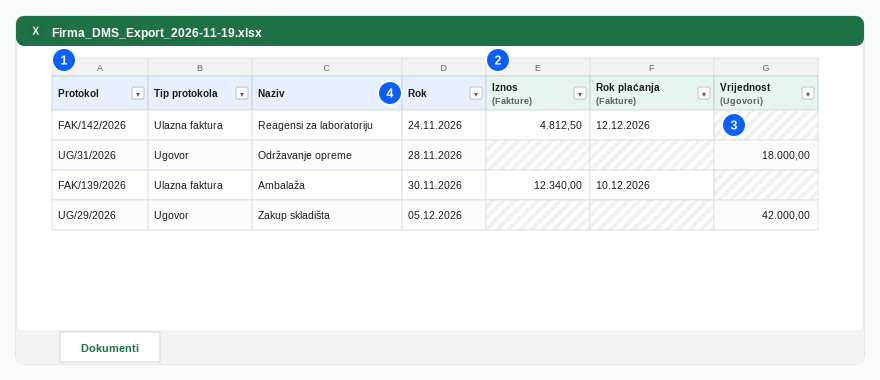
- Svaki red je jedan dokument. Osnovne kolone dolaze prve, istim redoslijedom kao u prozoru za izbor kolona.
- Dodatna polja imaju naziv Naziv (Tip), npr. Iznos (Fakture). Iznosi i brojevi su pravi brojevi, a datumi pravi datumi, pa ih možete sabirati i sortirati. Polja sa više izbora upisana su kao vrijednosti odvojene zarezom.
- Ako tip dokumenta nema neko dodatno polje, ćelija je prazna. Npr. ugovor nema kolonu Iznos (Fakture).
- Svaka kolona u zaglavlju ima filter, a prvi red ostaje vidljiv dok listate.
Datum kreiranja je po srednjoevropskom vremenu. Napomene, priloženi fajlovi i historija dodatnih polja ne idu u fajl.
4. Poruke koje možete vidjeti
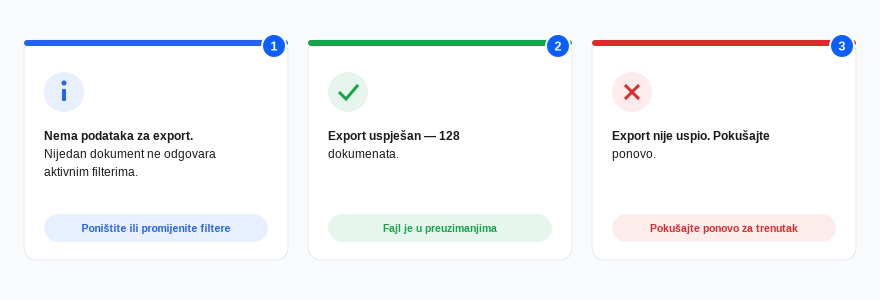
- Nema podataka za export. Nijedan dokument ne odgovara aktivnim filterima, pa se prozor za kolone ne otvara. Poništite ili promijenite filtere i pokušajte ponovo.
- Export uspješan — N dokumenata. Fajl je preuzet. Potražite ga u preuzimanjima browsera.
- Export nije uspio. Fajl nije napravljen. Pokušajte ponovo za trenutak. Ako se poruka ponavlja, javite se podršci.
U fajl idu samo dokumenti koje smijete vidjeti na listi. Zaposleni sa DMS ulogom vide svoje dokumente i dokumente odjela koje vode. Administrator DMS-a vidi sve dokumente firme.