Jedan zaposlenik, više pogleda
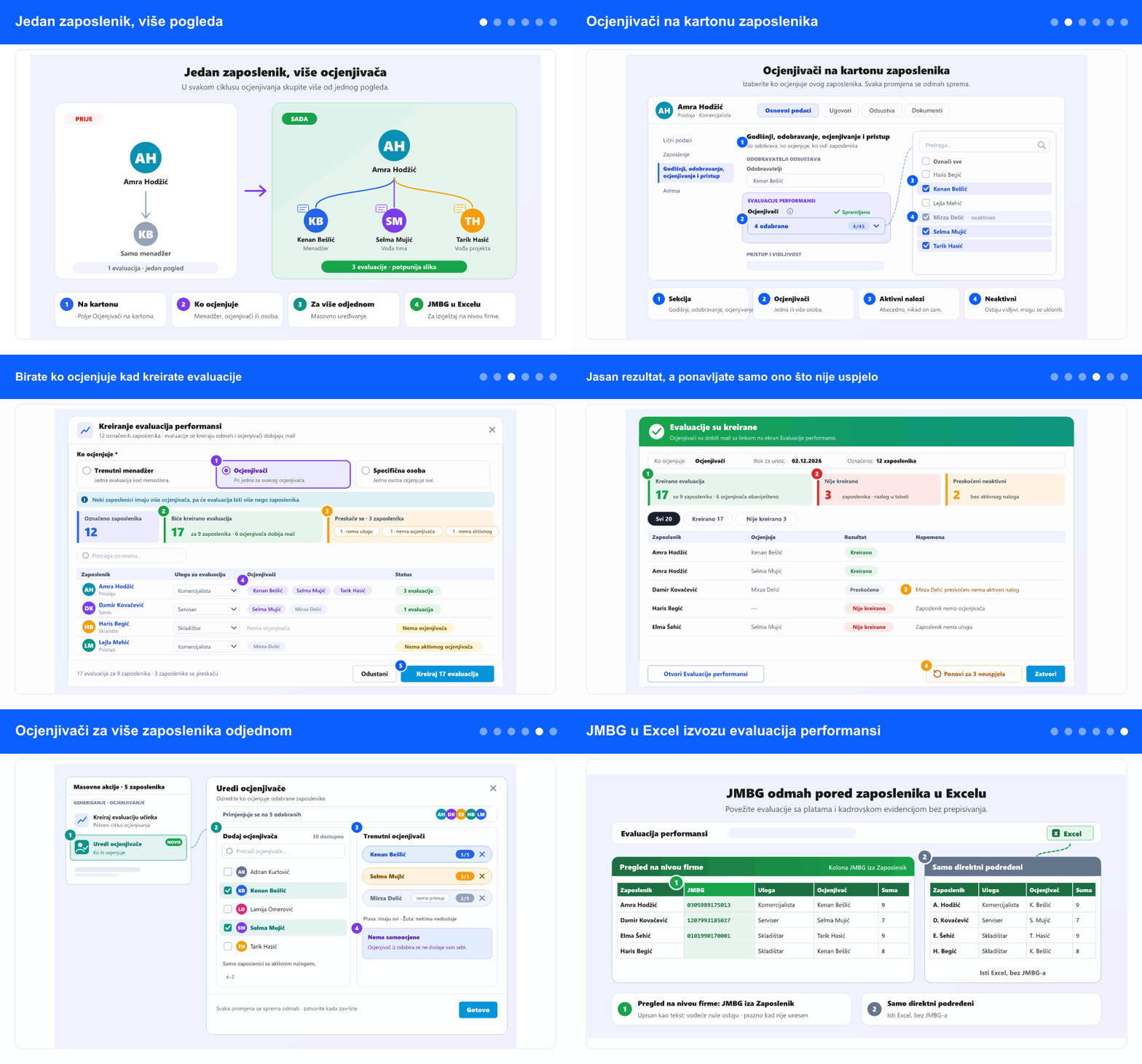
Do sada je kreiranje evaluacija za grupu zaposlenika značilo jednu evaluaciju po zaposleniku, gotovo uvijek kod njegovog menadžera. U mnogim timovima menadžer nije jedini koji vidi nečiji rad. Vođa tima, vođa projekta ili kolega iz drugog odjela ga često poznaju bolje.
Sada svako od njih može ocjenjivati. Svaki ocjenjivač dobija svoju evaluaciju i svoj mail, pa umjesto jednog dobijate više iskrenih pogleda, a ocjene je lakše uporediti i obrazložiti.
Ocjenjivači na kartonu zaposlenika
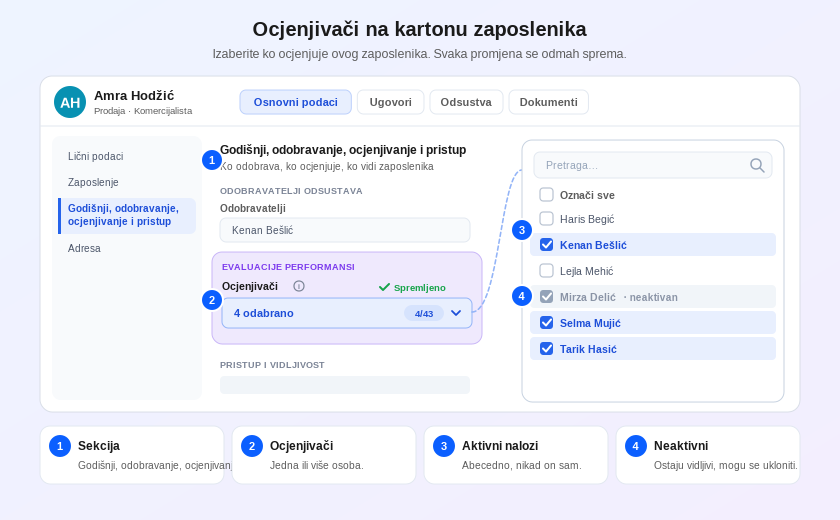
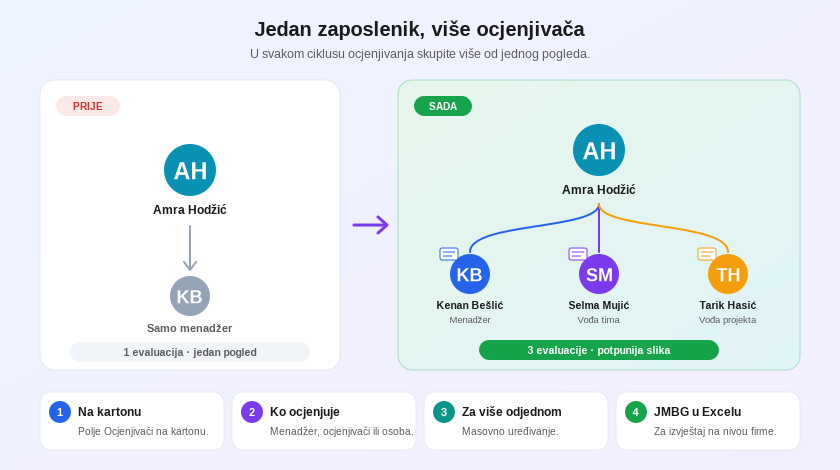
Otvorite karton zaposlenika, tab Osnovni podaci. Sekcija Godišnji odmor, odobravanje, ocjenjivanje i pristup ima novi dio, Evaluacije performansi, sa poljem Ocjenjivači. Označite jednu ili više osoba u listi i promjena se odmah sprema; nema posebnog dugmeta Spremi.
- Samo osobe koje se mogu prijaviti. Lista nudi zaposlenike vaše firme sa aktivnim korisničkim nalogom, abecedno i sa pretragom.
- Nikad on sam. Zaposlenik ne može biti sam sebi ocjenjivač, pa ga nema u njegovoj listi.
- Ništa ne nestaje tiho. Ako se ocjenjivaču kasnije onemogući nalog, on ostaje na kartonu sa oznakom „neaktivan“, pa to vidite i uklonite ga kad želite.
Birate ko ocjenjuje kad kreirate evaluacije
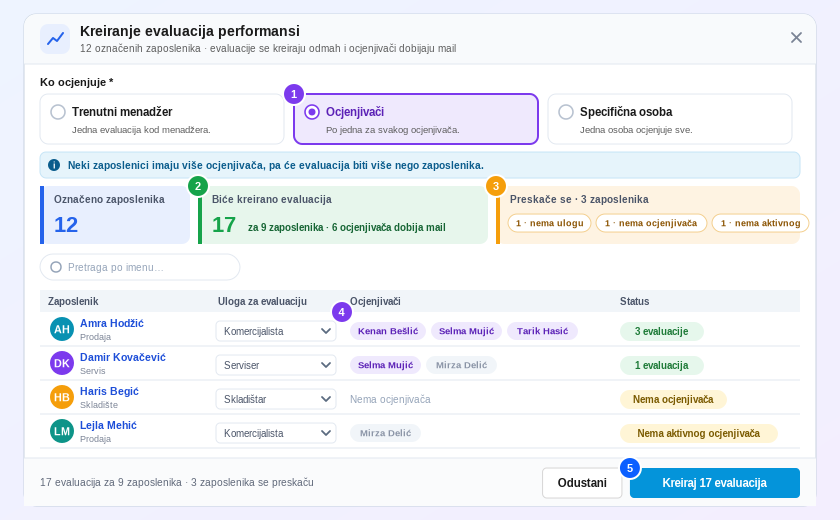
Na listi Zaposleni označite zaposlenike, otvorite Masovne akcije i izaberite Kreiraj evaluaciju učinka. Prozor ima novi izgled, a stari checkbox „menadžeri ocjenjuju“ sada je jasan izbor pod Ko ocjenjuje:
- Trenutni menadžer (podrazumijevano): svaki zaposlenik dobija jednu evaluaciju kod svog menadžera, kao i do sada.
- Ocjenjivači: svaki zaposlenik dobija po jednu evaluaciju za svakog aktivnog ocjenjivača sa svog kartona. Tri ocjenjivača znače tri evaluacije.
- Specifična osoba: jedna osoba koju izaberete ocjenjuje sve označene zaposlenike.
Prije nego što bilo šta kliknete, prozor pokazuje koliko će evaluacija biti kreirano i koliko ocjenjivača dobija mail. Zaposlenici koji se ne mogu ocijeniti su navedeni sa razlogom, npr. nema ulogu ili nema aktivnog ocjenjivača, pa nema iznenađenja. Pretraga po imenu i tabovi Svi / Spremni / Ne mogu se ocijeniti pomažu da provjerite i dugu listu. Dugme tačno kaže šta će se desiti: Kreiraj 17 evaluacija.
Jasan rezultat, a ponavljate samo ono što nije uspjelo
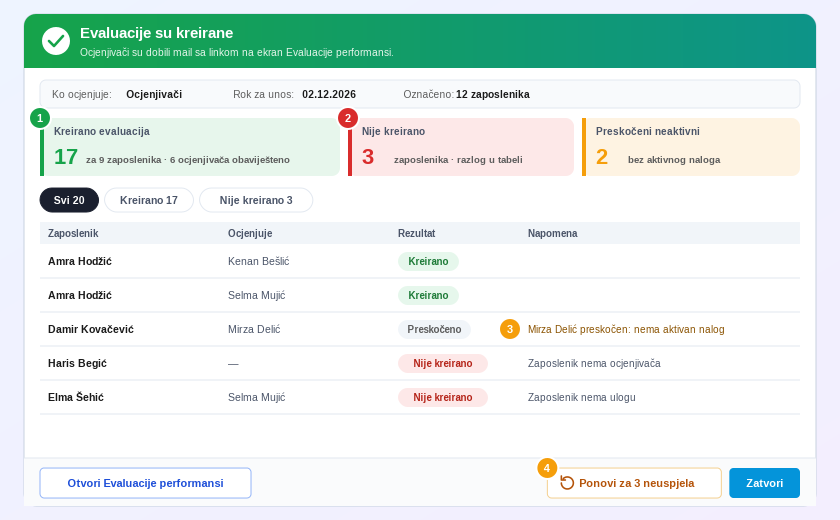
Nakon kreiranja isti prozor postaje sažetak: koliko je evaluacija kreirano, koliko nije i zašto, i koji su ocjenjivači preskočeni jer više nemaju aktivan nalog. Svaki red pokazuje zaposlenika, ko ga ocjenjuje i kratku napomenu.
- Zaposlenici bez ocjenjivača se preskaču i prijavljuju. Evaluacija tada ne ide automatski menadžeru, pa niko ne ocjenjuje nekoga slučajno.
- Neaktivni ocjenjivači se preskaču; zaposlenik i dalje dobija evaluacije od ostalih, aktivnih ocjenjivača.
- Ponovi za neuspjele. Ispravite ulogu u listi ili ocjenjivače na kartonu, pa kliknite Ponovi. Ponovo se šalju samo zaposlenici za koje nije uspjelo, pa se ništa ne kreira dvaput.
Ocjenjivači za više zaposlenika odjednom
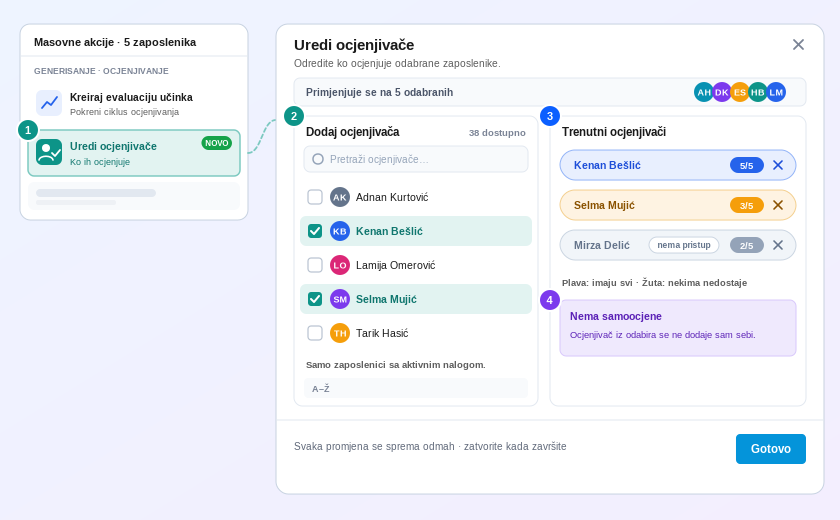
Postavljanje cijelog odjela karton po karton traje predugo. Na listi Zaposleni označite zaposlenike, otvorite Masovne akcije i izaberite novu stavku Uredi ocjenjivače.
- Lijevo: osobe koje možete dodati. Samo zaposlenici sa aktivnim nalogom, abecedno, sa pretragom. Označavanjem osobe dodajete je kao ocjenjivača svim označenim zaposlenicima odjednom.
- Desno: trenutni ocjenjivači označenih zaposlenika, svaki sa brojačem npr. 3/5, pa vidite ko je već postavljen svima (plavo), a ko samo nekima (žuto).
- Uklanjanje jednim klikom. × pored ocjenjivača ga uklanja sa svih označenih zaposlenika, nakon potvrde. Već kreirane evaluacije se ne mijenjaju.
- Nema samoocjene. Ako je ocjenjivač i sam među označenim zaposlenicima, dodaje se svima ostalima, ali ne i sebi, i ekran vam to kaže.
- Ocjenjivači bez pristupa su označeni sa „nema pristup“; možete ih ukloniti, ali ne i ponovo dodati.
Svaka promjena se sprema odmah, pa prozor samo zatvorite kad završite.
JMBG u Excel izvozu evaluacija performansi
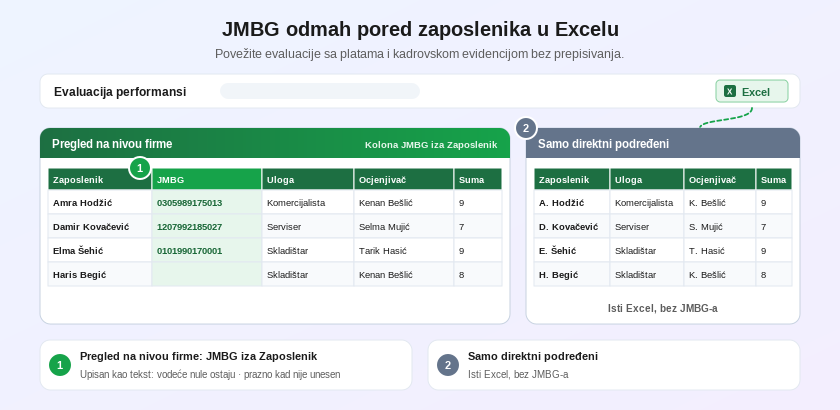
Na ekranu Evaluacija performansi izvoz u Excel sada ima kolonu JMBG odmah iza kolone Zaposlenik. Tako rezultate evaluacija lako povežete sa platama ili kadrovskom evidencijom, čak i kad dva zaposlenika imaju isto ime.
Kolonu dobijaju samo korisnici koji izvještaj vide na nivou firme. Korisnici ograničeni na svoje direktne podređene dobijaju isti Excel bez nje. Broj je upisan tačno kako je unesen, sa vodećim nulama, a za zaposlenike bez JMBG-a ćelija ostaje prazna. Sam ekran se ne mijenja.
Gdje u aplikaciji
- Karton zaposlenika, tab Osnovni podaci, sekcija Godišnji odmor, odobravanje, ocjenjivanje i pristup: polje Ocjenjivači.
- Lista Zaposleni, Masovne akcije: Kreiraj evaluaciju učinka (sa izborom ko ocjenjuje) i Uredi ocjenjivače.
- Ekran Evaluacija performansi: dugme Excel.
Korak po korak: Postavljanje ocjenjivača zaposlenika · Kreiranje evaluacija performansi · Izvještaj evaluacija performansi i Excel.
Zašto je praktično
- Pravednije evaluacije. Više osoba koje poznaju rad zaposlenika daje svoj pogled.
- Postavite jednom, koristite svaki ciklus. Ocjenjivači su na kartonu zaposlenika, pa ih ne birate ponovo za svaki krug.
- Brzo postavljanje za cijele timove. Dodajte ili uklonite ocjenjivača za desetine zaposlenika u jednom koraku.
- Bez iznenađenja. Prije klika vidite koliko će evaluacija biti kreirano, a poslije tačno šta se desilo.
- Samo prave osobe. Ocjenjivač mora imati aktivan nalog, niko ne ocjenjuje sam sebe, a onemogućeni nalozi se preskaču.
- Uredniji izvještaji. JMBG u Excelu povezuje rezultate evaluacija sa ostalim kadrovskim podacima.