Sedmica i dan — dva prikaza istog plana
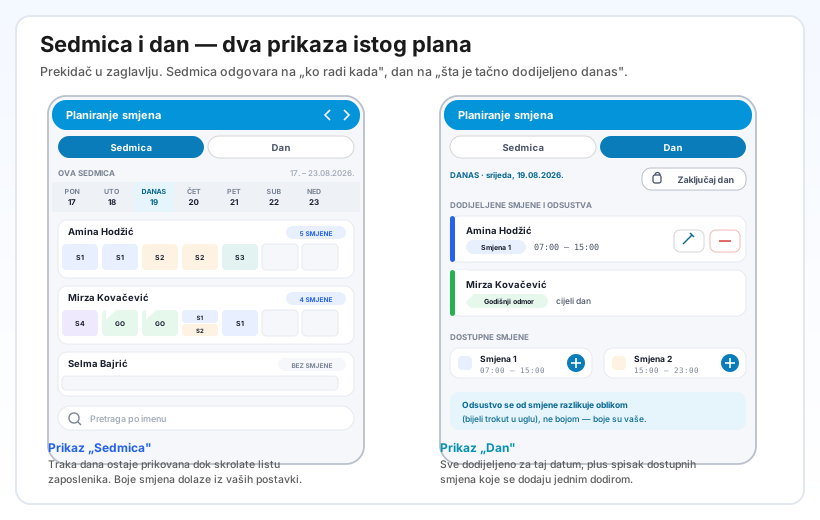
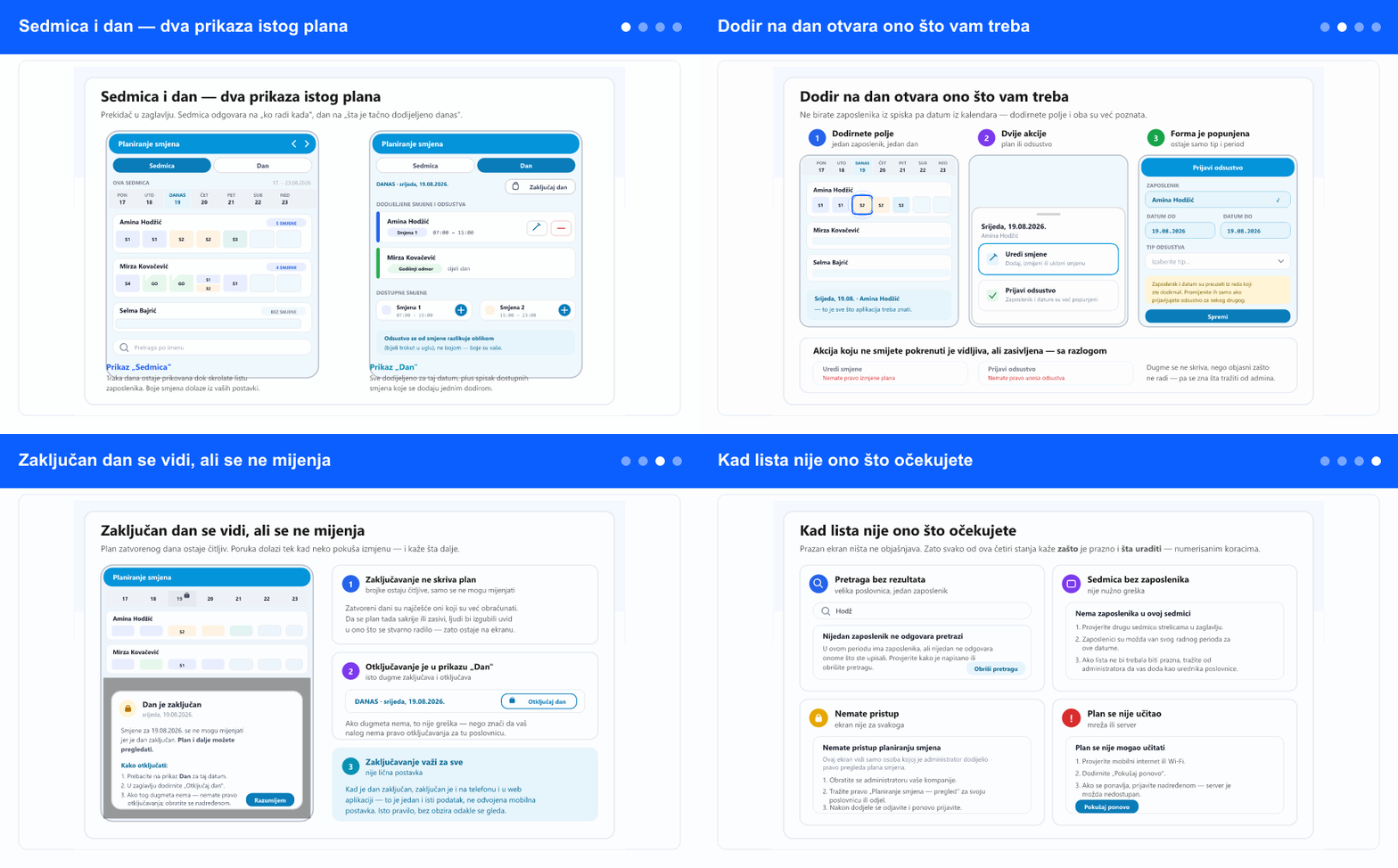
U zaglavlju je prekidač između Sedmica i Dan. Sedmični prikaz je kartica po zaposleniku sa sedam polja — po jedno za svaki dan — a traka dana ostaje prikovana na vrhu dok skrolate spisak. Strelicama u zaglavlju prelazite na prethodnu ili sljedeću sedmicu; tekuća sedmica je označena kao OVA SEDMICA, a današnji dan kao DANAS.
U jednom polju može stati i više smjena istog dana — svaka kao svoj pojas, poređan po vremenu početka. Kad ih je više od tri, prikazuju se prve tri i oznaka 3+, da polje ostane čitljivo. Uz naziv zaposlenika stoji brojač smjena u sedmici, ili značka BEZ SMJENE ako nijedna nije dodijeljena.
Odsustvo se od smjene razlikuje oblikom, ne bojom — nosi bijeli trokut u uglu polja. Razlog je praktičan: boje smjena i tipova odsustva dolaze iz vaših postavki, pa se na njih ne može računati kao na znak značenja. Kad su boje vaše, oblik je jedina pouzdana razlika.
Dnevni prikaz daje detalje jednog datuma: Dodijeljene smjene i odsustva sa vremenom od–do i dugmadima za uređivanje i uklanjanje, pa Dostupne smjene — spisak definisanih smjena koje se dodaju jednim dodirom. Kad smjenu uređujete, mijenjate Od, Do i tip smjene.
Ako je poslovnica velika, koristite pretragu po imenu ispod liste — filtrira zaposlenike odmah, bez ponovnog učitavanja plana.
Dodir na dan otvara ono što vam treba
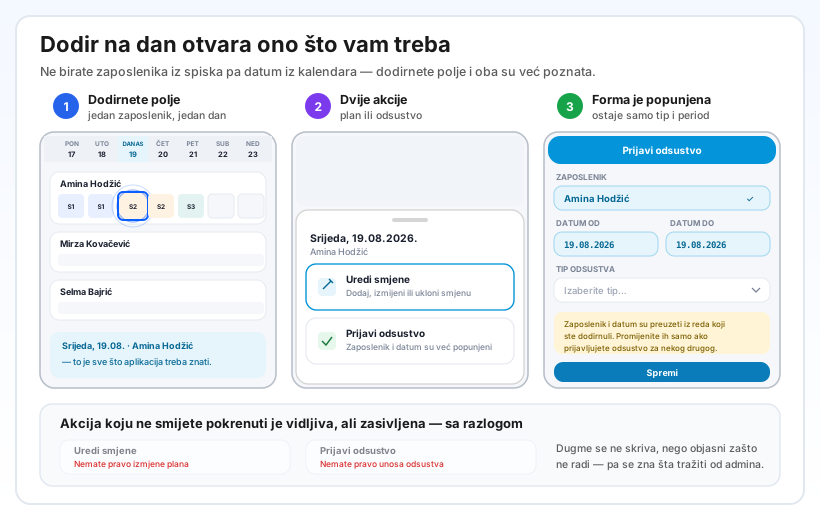
Kad dodirnete jedno polje, aplikacija već zna koga i kada — to je cijela poenta te geste. Otvara se izbor sa dvije akcije: Uredi smjene (dodaj, izmijeni ili ukloni smjenu za taj dan) i Prijavi odsustvo.
Prijava odsustva odatle otvara formu u kojoj su zaposlenik i datum već popunjeni, uz napomenu da ih mijenjate samo ako odsustvo prijavljujete za nekog drugog. Ostaje da izaberete tip odsustva i, ako traje više dana, period. To je razlika između „nađi osobu u spisku, pa nađi datum u kalendaru" i „dodirni polje i završi".
Akcija za koju nemate pravo nije skrivena, nego prikazana zasivljeno sa razlogom — Nemate pravo izmjene plana ili Nemate pravo unosa odsustva. Tako se odmah zna šta tražiti od administratora, umjesto da se traži dugme koje ne postoji.
Zaključan dan se vidi, ali se ne mijenja
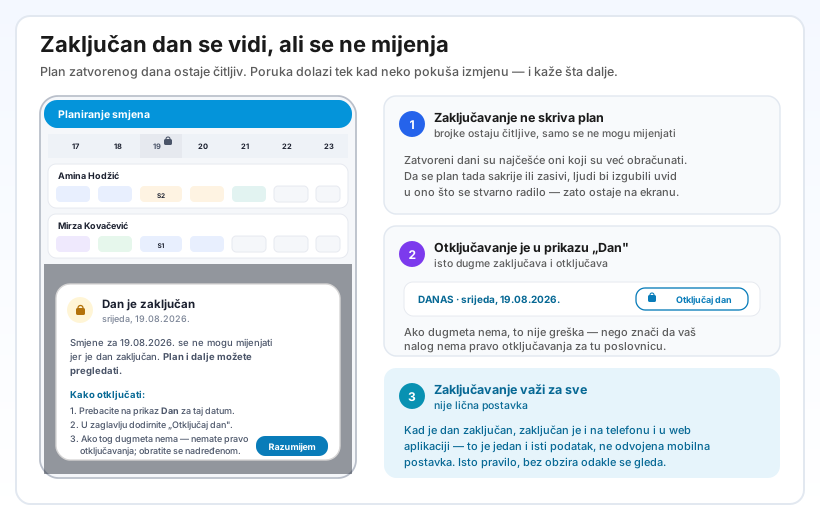
Dan koji je zaključan ostaje na ekranu i ostaje čitljiv. To je namjerno: zatvoreni dani su najčešće oni koji su već obračunati, i upravo njih se najčešće gleda. Da se plan tada sakrije ili zasivi, izgubio bi se uvid u ono što se stvarno radilo.
Poruka se pojavljuje tek kad neko pokuša izmjenu, i ne staje na „nije moguće": kaže da plan možete pregledati i nabroji kako se otključava — prebacite na prikaz Dan za taj datum, u zaglavlju dodirnite Otključaj dan, a ako tog dugmeta nema, vaš nalog nema pravo otključavanja i treba se obratiti nadređenom.
Zaključavanje nije mobilna postavka. Dan zaključan sa telefona zaključan je i u web aplikaciji, i obrnuto — to je jedan i isti podatak.
Kad lista nije ono što očekujete
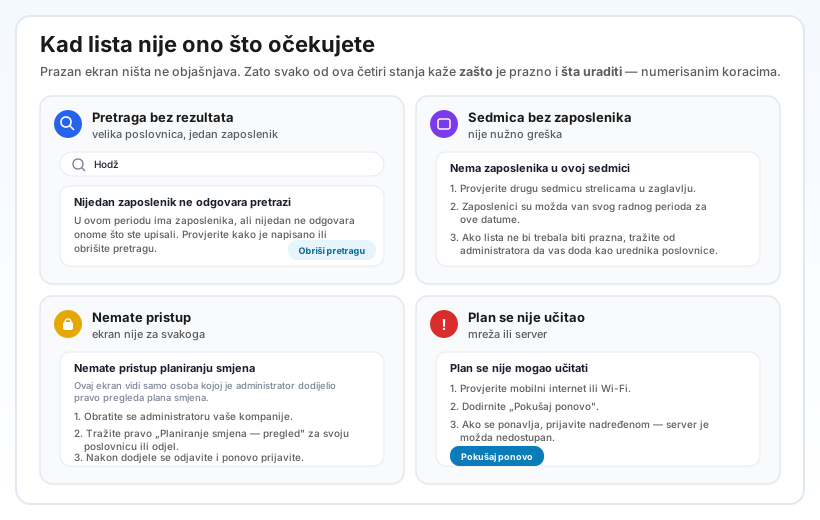
Prazan ekran ne govori ništa, pa ga aplikacija nema. Svako od četiri stanja u kojima lista nije ono što ste očekivali kaže zašto je tako i nabroji numerisane korake.
Sedmica bez zaposlenika nije nužno greška — možda gledate pogrešnu sedmicu, ili su ljudi van svog radnog perioda za te datume; treći korak kaže šta tražiti od administratora ako lista ne bi trebala biti prazna. Nemate pristup objasni da ekran vidi samo osoba kojoj je dodijeljeno pravo Planiranje smjena — pregled, i da se nakon dodjele treba odjaviti i ponovo prijaviti. Plan se nije mogao učitati vodi kroz provjeru mreže, ponovni pokušaj, i kada je vrijeme da se prijavi nadređenom.
Zašto je praktično
Izmjena ne čeka kancelariju. Radnik se javi da ne može doći — zamjena se dodijeli tu, sa parkinga ili sa gradilišta, i plan je tačan prije početka smjene.
Odsustvo se evidentira u trenutku kad se sazna. Umjesto ceduljice u džepu i unosa tek sutra, odsustvo ide u sistem odmah, sa već popunjenim zaposlenikom i datumom.
Sedmica na jednom ekranu otkriva rupe. Prazna polja i značke BEZ SMJENE se vide bez ijednog klika — pa se nedostajuća pokrivenost primijeti prije nego što postane problem.
Jedan plan, dva ekrana. Telefon i web gledaju isti podatak: iste smjene, ista odsustva, isti zaključani dani. Nema usklađivanja i nema dvije verzije istine.