Zašto je ovo trebalo
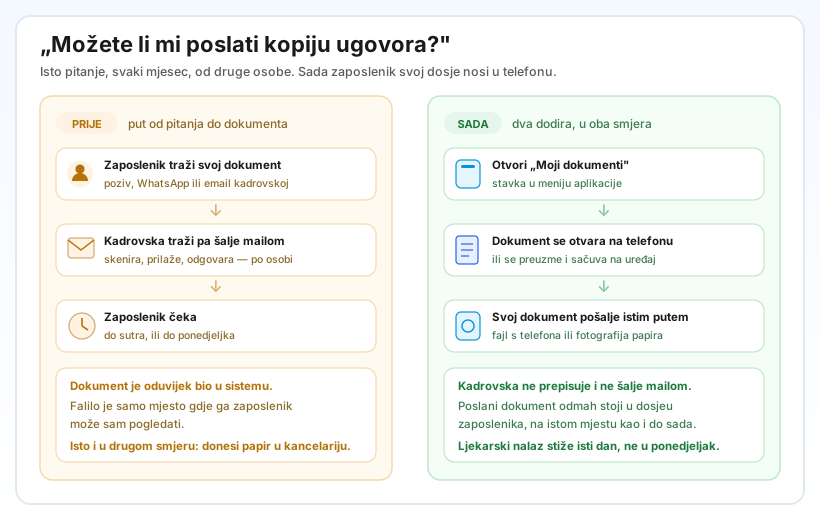
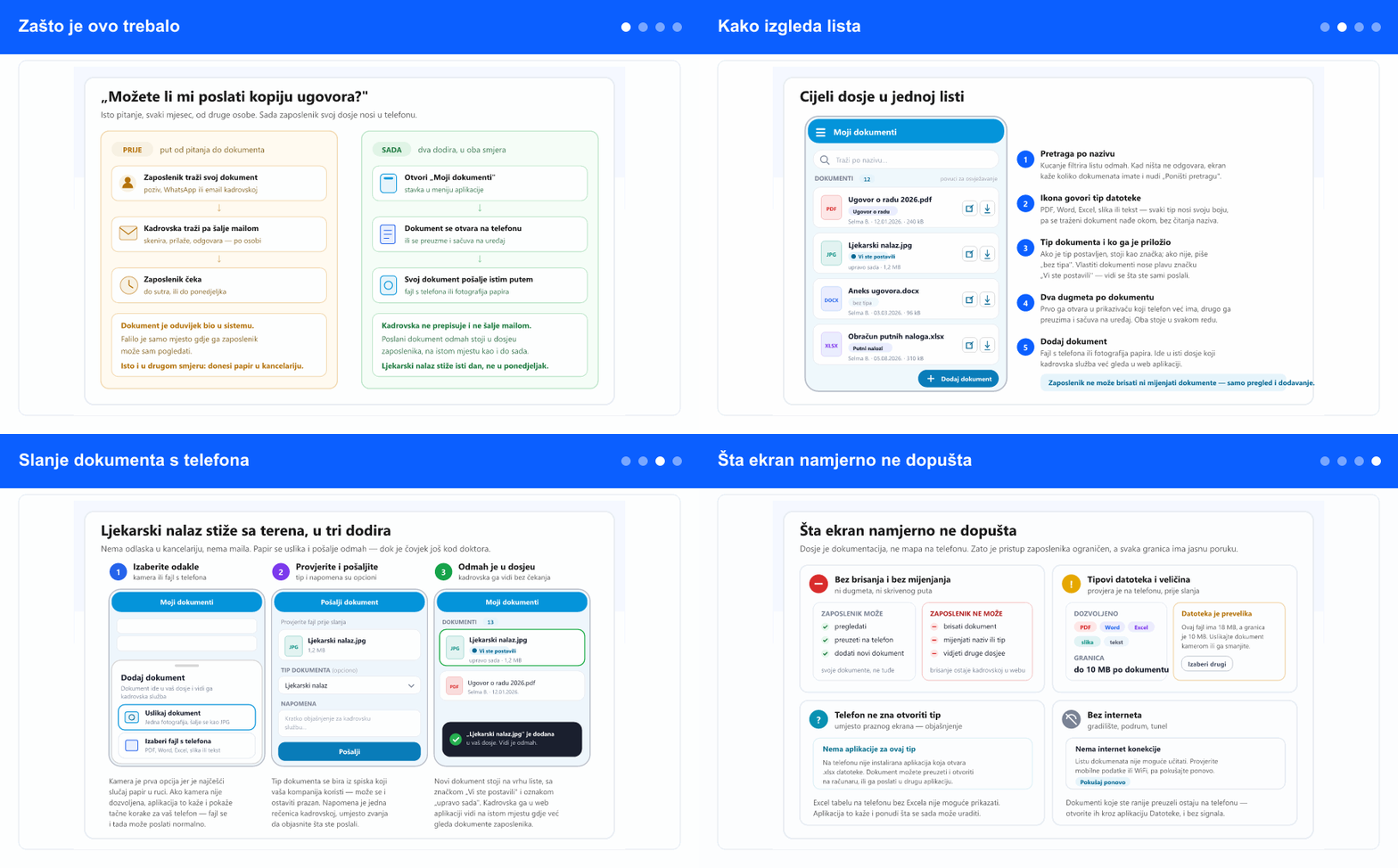
Dokumenti zaposlenika su i do sada bili u sistemu — kadrovska ih vidi na kartici zaposlenika, u tabu Dokumenti. Falilo je samo mjesto gdje ih sam zaposlenik može pogledati. Zato je svaki traženi ugovor išao kroz poziv ili mail: nekome se javi, neko potraži, neko skenira i priloži, neko odgovori — po osobi, iznova.
Isto je bilo i u drugom smjeru. Ljekarski nalaz, potvrdu, izjavu — sve se to nosilo u kancelariju ili slikalo i slalo privatnom porukom, pa je nekome bio posao da to prebaci u sistem. Ako je osoba na terenu, gradilištu ili u drugom gradu, taj put je trajao dan ili dva.
Sada ista lista postoji na obje strane: kadrovska je vidi u web aplikaciji, zaposlenik na telefonu. Ništa se ne kopira i ništa se ne prepisuje — to je jedan i isti dosje.
Kako izgleda lista
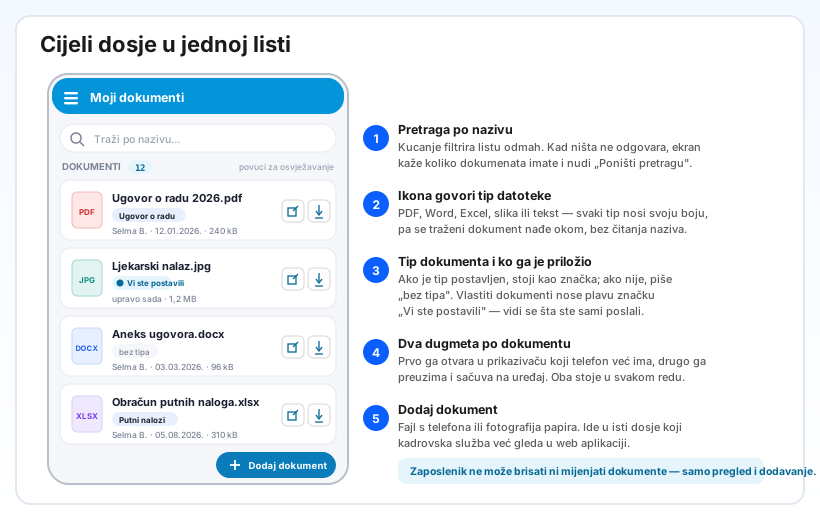
Ekran otvarate iz menija aplikacije, stavka Moji dokumenti. Gore je pretraga po nazivu koja filtrira listu dok kucate; ako ništa ne odgovara, ekran kaže koliko dokumenata ukupno imate i nudi Poništi pretragu. Listu osvježavate povlačenjem prsta nadolje.
Svaki red nosi obojenu ikonu tipa datoteke — PDF, Word, Excel, slika, tekst — pa se dokument nađe okom, bez čitanja naziva. Uz naziv stoji tip dokumenta kao značka (ili bez tipa, ako nije postavljen), pa ko ga je priložio, datum i veličina. Ono što ste vi poslali nosi plavu značku Vi ste postavili — odmah se razlikuje od onoga što je priložila kadrovska.
U svakom redu su dva dugmeta. Prvo dokument otvara u prikazivaču koji telefon već ima; drugo ga preuzima i sačuva na uređaj, uz potvrdu „… je sačuvan na uređaj". Ako dosje još nije popunjen, ekran to ne ostavlja praznim: kaže Još nema dokumenata, objasni odakle dokumenti dolaze i ponudi Dodaj prvi dokument.
Slanje dokumenta s telefona
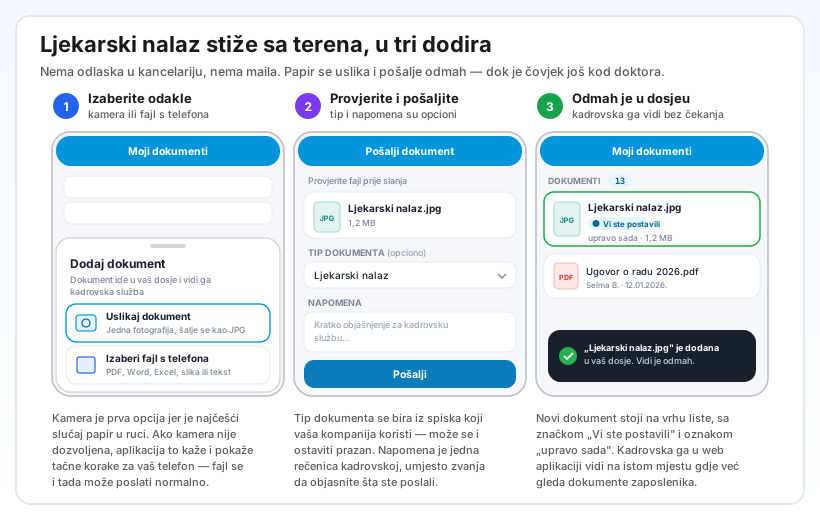
Dugme Dodaj dokument stoji u donjem desnom uglu i daje dvije mogućnosti. Uslikaj dokument pravi jednu fotografiju i šalje je kao sliku — to je namjerno prva opcija, jer je najčešći slučaj papir u ruci. Izaberi fajl s telefona prima PDF, Word, Excel, sliku ili tekst, do 10 MB.
Prije slanja dobijate kratku formu: vidite koji fajl šaljete i njegovu veličinu, možete izabrati tip dokumenta iz spiska koji vaša kompanija koristi (opciono — može ostati prazno) i dopisati napomenu kadrovskoj. Ta jedna rečenica zamjenjuje poziv u kojem se objašnjava šta je poslano i zašto.
Nakon Pošalji dokument stoji na vrhu vaše liste, sa značkom Vi ste postavili i oznakom upravo sada, a potvrda kaže da ga kadrovska služba vidi odmah. Nema koraka odobravanja i nema čekanja — dokument je u dosjeu na istom mjestu gdje kadrovska već gleda dokumente zaposlenika.
Šta ekran namjerno ne dopušta
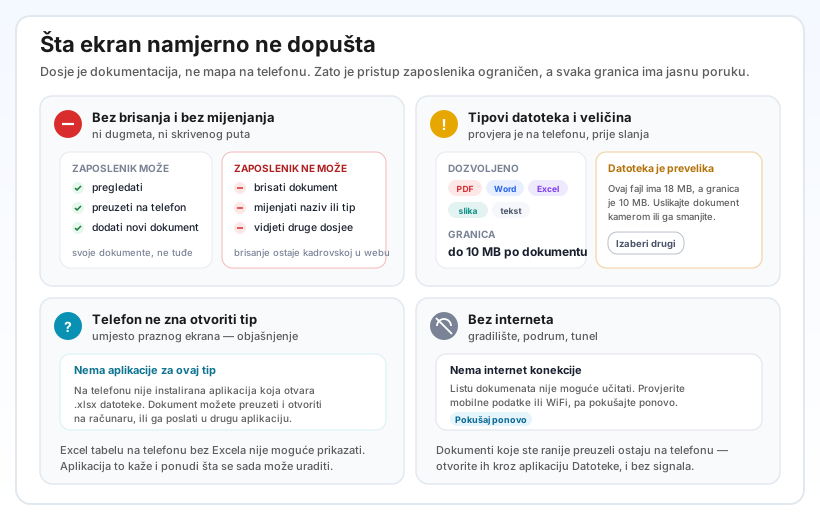
Zaposlenik ne može brisati ni mijenjati dokumente. Ne postoji dugme, ne postoji ni skriveni put. Može ih gledati, preuzeti i dodati nove — i to samo svoje. Brisanje i uređivanje ostaju kadrovskoj službi u web aplikaciji. Dosje je dokumentacija, ne mapa na telefonu, i ta razlika je namjerna.
Granice se provjeravaju prije slanja, na telefonu. Ako je fajl pogrešnog tipa ili prevelik, aplikacija to kaže prije nego što se bilo šta pošalje, i to konkretno: „Ovaj fajl ima 18 MB, a granica je 10 MB. Uslikajte dokument kamerom ili ga smanjite." Uz poruku stoji Izaberi drugi, pa se odmah nastavlja.
Kad telefon ne zna otvoriti tip datoteke — recimo Excel tabelu na telefonu bez Excela — aplikacija ne pokazuje prazan ekran, nego kaže da nema aplikacije za taj tip i predloži da dokument preuzmete i otvorite na računaru ili ga pošaljete u drugu aplikaciju.
Bez internet konekcije — u podrumu, tunelu, na gradilištu — lista se ne može učitati i ekran to jasno kaže, uz Pokušaj ponovo. Ono što ste ranije preuzeli ostaje na telefonu i otvara se kroz aplikaciju Datoteke, i bez signala.
Ako kamera nije dozvoljena, aplikacija ne staje: kaže da fajl s telefona možete poslati i bez te dozvole, a za kameru pokaže tačne korake za vaš telefon (Android i iPhone imaju svoje).
Zašto je praktično
Kadrovska prestaje biti kopirnica. Traženje, skeniranje i mailanje kopija po osobi otpada. Zaposlenik svoj dokument nađe sam, u tri sekunde, bez ičije pomoći.
Papiri stižu dok su još svježi. Ljekarski nalaz uslikan kod doktora je u dosjeu prije nego što čovjek dođe do kuće — a ne krajem sedmice, kad se već traži i podsjeća.
Manje izgubljenih dokumenata. Kad postoji jedan očigledan put za slanje, dokumenti prestaju kružiti kroz privatne poruke i mailove pojedinaca i završavati u dosjeu tek ako se neko sjeti.
Zaposlenik ima uvid u ono što je njegovo. Ugovor i aneksi su dostupni bez pitanja i bez čekanja — što je i pitanje odnosa, ne samo brzine.