Postavite tipove smjena koje vaša firma koristi — njihov naziv, šifru, radno vrijeme, pauze i ko ih može vidjeti. Lista sada prikazuje i kolonu Ukupan broj sati, pa na prvi pogled vidite koliko svaka smjena traje. Uputstvo počinje od lijevog menija, a zatim vodi kroz listu smjena i alatnu traku, novu kolonu Ukupan broj sati, dodavanje ili izmjenu smjene i brisanje. Nazivi odgovaraju bosanskoj lokalizaciji proizvoda.
Cijeli proces na jednom mjestu (ponavlja se u krug). Svaki korak ispod objašnjava jedan dio.
1. Otvaranje konfiguracije smjena iz menija
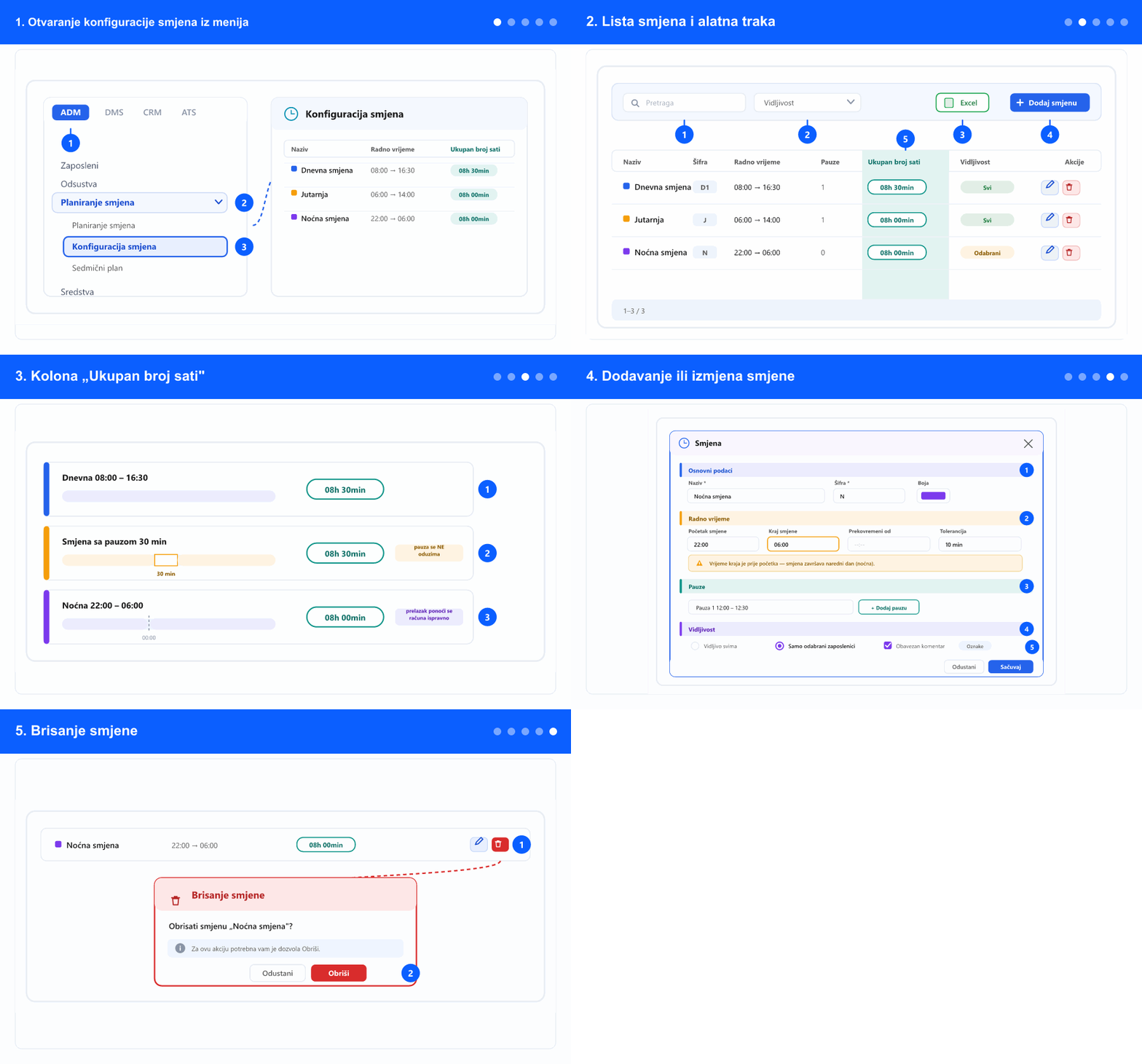
① Otvorite ADM tab · ② grupu Planiranje smjena · ③ odaberite Konfiguracija smjena.
U lijevom meniju otvorite ADM tab. Tabovi (ADM / DMS / CRM / ATS) se prikazuju samo kada firma koristi više od jednog modula — ako imate jedan modul, stavke se prikazuju direktno, pa pređite na sljedeći korak.
Otvorite grupu Planiranje smjena i odaberite Konfiguracija smjena. Savjet: možete i ukucati Konfiguracija smjena u polje za pretragu menija na vrhu.
Ne vidite Konfiguracija smjena? Potrebna vam je dozvola Pregled za ovaj ekran — obratite se administratoru firme. Dugmad Dodaj, Izmijeni i Obriši se prikazuju samo ako imate i te dozvole.
Ekran se otvara sa listom smjena. Isti ekran ima i noviji prikaz na istom mjestu, sa pretragom, filterom vidljivosti, straničenjem i izvozom u Excel.
2. Lista smjena i alatna traka
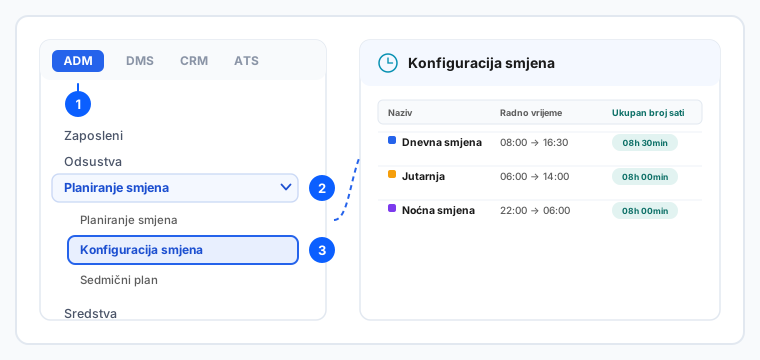
① Pretraga · ② Filter vidljivosti · ③ Excel · ④ Dodaj smjenu · ⑤ nova kolona Ukupan broj sati.
Koristite polje Pretraga da pronađete smjenu po nazivu ili šifri, a Filter vidljivosti da prikažete samo smjene vidljive svima ili odabranim zaposlenicima.
Koristite Excel za izvoz trenutne liste, a Dodaj smjenu za kreiranje nove.
Kolone su, redom: Naziv, Šifra, Radno vrijeme (početak → kraj), Pauze, Ukupan broj sati, Vidljivost, Kreirano i Akcije.
Kolona Ukupan broj sati je nova — prikazuje koliko svaka smjena traje. Objašnjena je u sljedećoj sekciji.
3. Kolona „Ukupan broj sati"
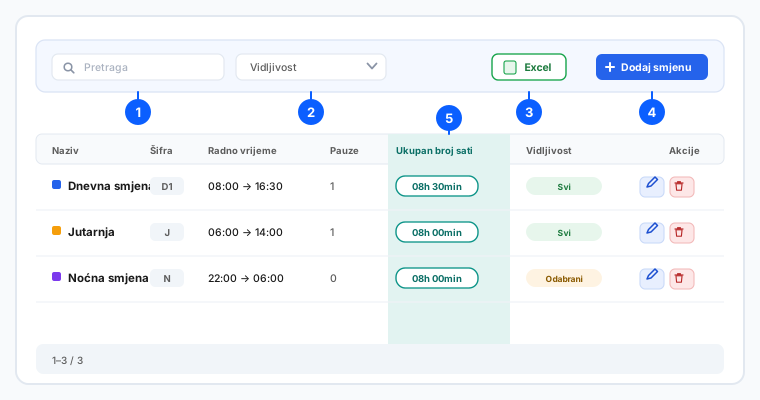
① dnevna 08:00–16:30 = 08h 30min · ② smjena s pauzom — pauza se ne oduzima · ③ noćna 22:00–06:00 = 08h 00min.
Za svaku smjenu Ukupan broj sati prikazuje puno trajanje od početka do kraja, u formatu 08h 30min (sati i minute).
Pauze se ne oduzimaju — vrijednost je cijeli raspon od početka do kraja smjene, čak i kada smjena ima jednu ili više pauza.
Noćne smjene koje prelaze ponoć računaju se ispravno — na primjer 22:00–06:00 je 08h 00min, a ne negativna ili nulta vrijednost.
Vrijednost se prikazuje automatski za sve smjene, uključujući i one unesene ranije — nema podešavanja koje treba uključiti. U novom prikazu je uključena i u Excel izvoz.
4. Dodavanje ili izmjena smjene
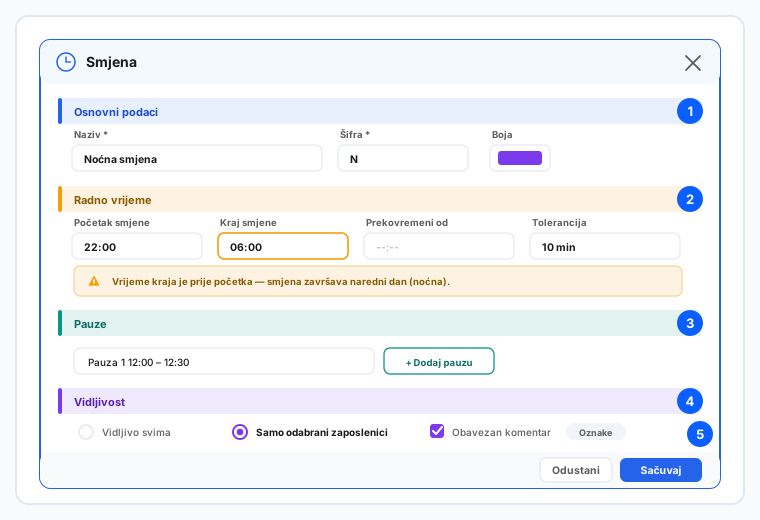
① Osnovni podaci · ② Radno vrijeme · ③ Pauze · ④ Vidljivost · ⑤ Sačuvaj.
Kliknite Dodaj smjenu za kreiranje nove smjene, ili akciju izmjene u redu da promijenite postojeću. Otvara se isti prozor; kod izmjene je popunjen trenutnim vrijednostima.
Popunite Osnovne podatke — Naziv i Šifra su obavezni (označeni sa *) — i odaberite Boju smjene.
Postavite Radno vrijeme: Početak smjene i Kraj smjene, opciono Prekovremeni od/do i Toleranciju dolaska/odlaska. Ako je vrijeme kraja ranije od početka, upozorenje vam javlja da smjena završava naredni dan (noćna smjena) — to je očekivano i Ukupan broj sati se i dalje računa ispravno.
Dodajte redove Pauze i Sati po projektu po potrebi, postavite Vidljivost (vidljivo svima, ili samo odabranim zaposlenicima) i uključite obavezan komentar ako želite; dodajte Oznake ako ih koristite. Zatim kliknite Sačuvaj.
5. Brisanje smjene
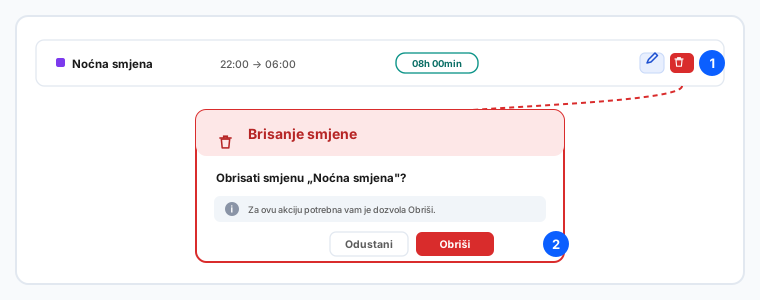
① akcija Obriši u redu · ② crvena potvrda sa Odustani i Obriši.
U redu smjene upotrijebite akciju Obriši.
Pojavljuje se crveni prozor za potvrdu sa nazivom smjene. Kliknite Obriši da uklonite smjenu, ili Odustani da je zadržite.
Potrebna vam je dozvola Brisanje da bi akcija bila dostupna — ako je ne vidite, obratite se administratoru firme.
6. Savjeti
Ukupan broj sati je samo za prikaz — ne traži nikakvu radnju. Da promijenite trajanje smjene, izmijenite Početak smjene i Kraj smjene; vrijednost se sama preračuna.
Pauze se prikazuju u svojoj koloni, ali se ne oduzimaju od Ukupnog broja sati — kolona je puni raspon od početka do kraja.
Ukupan broj sati se prikazuje automatski i za postojeće smjene — nema šta da se podešava i ne treba ponovo čuvati stare smjene.
U novom prikazu, Excel izvoz ogledava listu koju vidite na ekranu, uključujući kolonu Ukupan broj sati.