Pregled: Sati po projektu — mjesec svakog projekta na jednom ekranu
1. Otvorite izvještaj iz menija
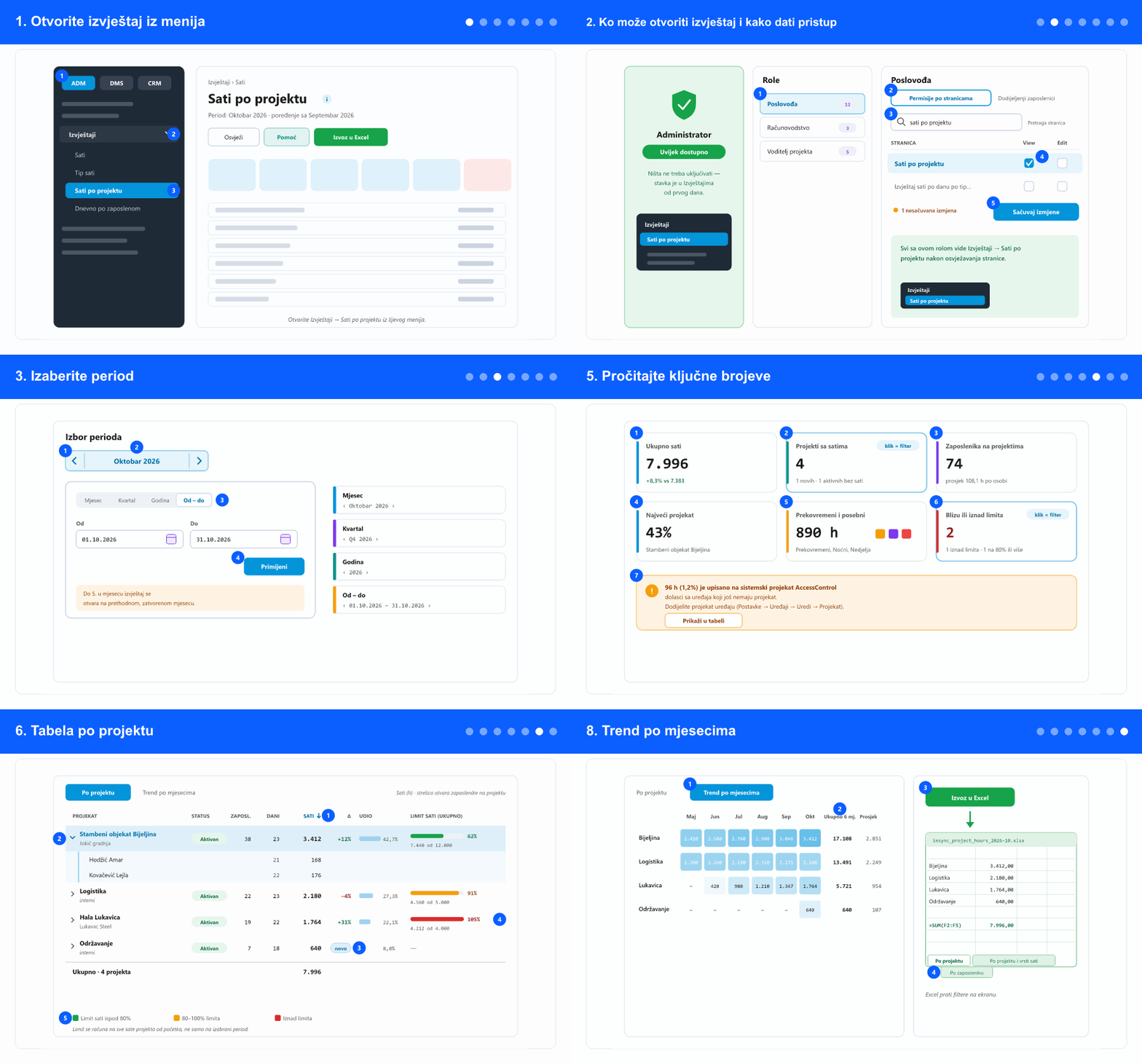
- U lijevom meniju otvorite tab ADM (ako se prikazuje). Tabovi se prikazuju samo kad firma koristi više od jednog modula.
- Otvorite grupu Izvještaji.
- Izaberite Sati po projektu. Savjet: možete i upisati Sati po projektu u pretragu menija. Izvještaj se otvara, a ispod naslova piše period i poređenje.
Ne vidite Sati po projektu ili aplikacija javi da nemate pristup? Vaša rola još ne uključuje izvještaj — pogledajte sljedeću sekciju.
2. Ko može otvoriti izvještaj i kako dati pristup
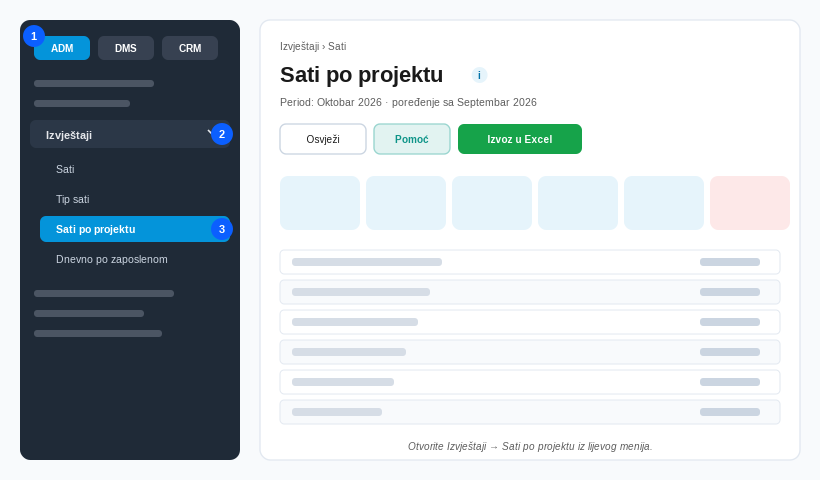
Administrator uvijek ima Sati po projektu. Ništa ne treba uključivati — stavka je u Izvještajima od prvog dana. Za sve ostale izvještaj je posebno pravo koje je podrazumijevano isključeno. Administrator ga daje cijeloj roli:
- Otvorite Administracija → Role i kliknite na rolu koja treba vidjeti izvještaj (npr. Poslovođa).
- Otvorite tab Permisije po stranicama.
- U polje Pretraga stranica upišite Sati po projektu.
- U redu Sati po projektu označite View. Tačka pokazuje da izmjena još nije sačuvana.
- Kliknite Sačuvaj izmjene.
Svi sa tom rolom sada u meniju imaju Izvještaji → Sati po projektu, nakon što osvježe stranicu. Da pristup oduzmete, skinite oznaku View i ponovo kliknite Sačuvaj izmjene.
3. Izaberite period
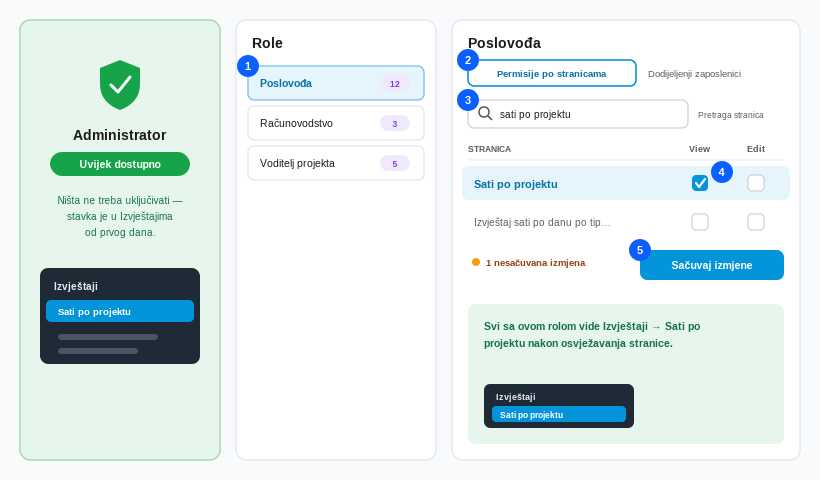
- Strelicama ‹ › pomjerite period jedan korak nazad ili naprijed.
- Kliknite na naziv perioda da otvorite panel perioda.
- Izaberite Mjesec, Kvartal, Godina ili Od – do. Strelice tada pomjeraju za izabranu jedinicu.
- Za Od – do izaberite oba datuma i kliknite Primijeni.
Do 5. u mjesecu izvještaj se otvara na prethodnom, zatvorenom mjesecu; od 6. na tekućem mjesecu.
4. Filteri, prikaz i poređenje
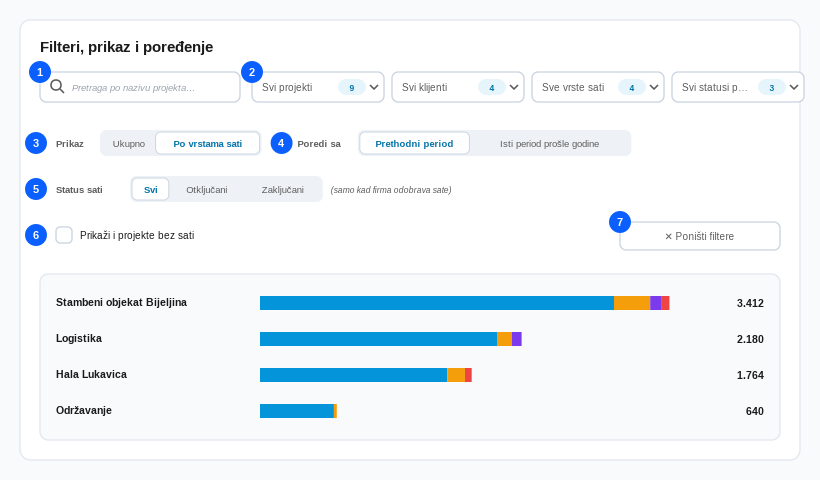
- Kucajte u Pretraga po nazivu projekta… da sužavate tabelu dok kucate.
- Suzite po projektima, klijentima, vrstama sati ili statusu projekta (Aktivan, Neaktivan, Sistemski). Bez klijenta (interni) bira projekte bez klijenta. Filter vrsta sati važi za sve brojeve na ekranu.
- Prikaz: Ukupno prikazuje jednu kolonu sati; Po vrstama sati je dijeli na kolonu za svaku vrstu sati, u istim bojama kao na grafikonu.
- Poredi sa: Prethodni period ili Isti period prošle godine. Promjena se vidi u KPI karticama i u koloni Δ.
- Status sati: Svi, Otključani ili Zaključani. Ovaj filter se prikazuje samo kad firma odobrava sate.
- Označite Prikaži i projekte bez sati da se u listi pojave i projekti bez sati u periodu.
- Poništi filtere vraća sve filtere na početne vrijednosti.
5. Pročitajte ključne brojeve
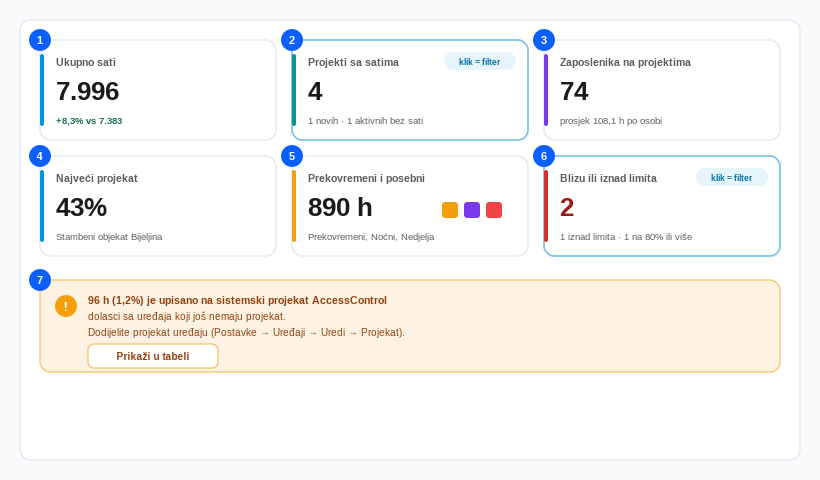
- Ukupno sati za period, sa promjenom u odnosu na period poređenja.
- Projekti sa satima, uz broj novih i broj aktivnih projekata bez sati. Klik prikazuje samo nove projekte; ponovni klik skida filter.
- Zaposlenika na projektima i prosjek sati po osobi.
- Najveći projekat — njegov udio u svim satima i naziv.
- Prekovremeni i posebni — sati vrsta koje se plaćaju više od redovnih. Zadržite miš na kartici da vidite koje vrste se broje. Kartica se ne prikazuje kad firma nema takve vrste sati.
- Blizu ili iznad limita — koliko projekata je iznad limita sati ili na 80% i više. Klik prikazuje samo te projekte; ponovni klik skida filter.
- Žuti banner se pojavi kad su sati upisani na sistemski projekat AccessControl (dolasci sa uređaja bez projekta). Kliknite Prikaži u tabeli da ih vidite. Da novi dolasci idu na pravi projekat, dodijelite projekat uređaju — vidi Dodjela projekta ZKTeco uređaju.
6. Tabela po projektu
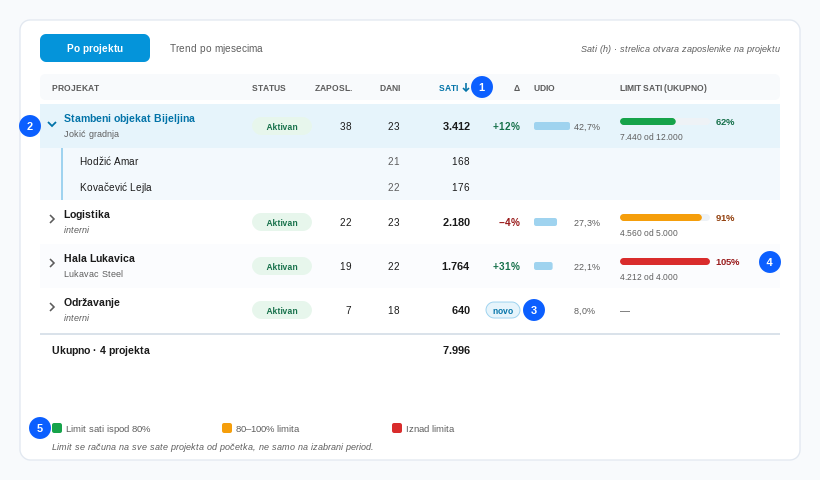
- Kliknite zaglavlje kolone za sortiranje. Strelica pokazuje smjer; ponovni klik mijenja opadajuće → rastuće → podrazumijevano.
- Kliknite strelicu ispred projekta da otvorite zaposlenike sa njihovim danima i satima. Ponovni klik zatvara.
- Δ pokazuje promjenu u odnosu na period poređenja. Projekat koji u periodu poređenja nije imao sati označen je kao novo.
- Limit sati (ukupno) pokazuje traku i procenat za projekte koji imaju limit, a ispod potrošene sate i limit. Projekti bez limita imaju —.
- Legenda ispod tabele objašnjava boje.
7. Kako se računa limit
Traka je zelena ispod 80% limita, žuta od 80% do 100% i crvena iznad limita. Limit se računa na sve sate projekta od početka, svih zaposlenika i svih vrsta sati — ne samo na izabrani period i ne samo na filtrirane vrste sati. Zato projekat može biti crven i u mjesecu sa malo sati. Sam limit se postavlja na projektu.
8. Trend po mjesecima
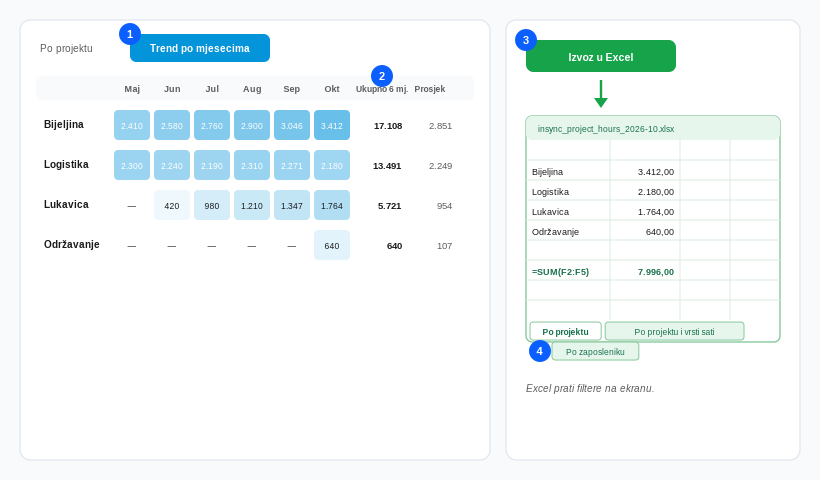
- Otvorite tab Trend po mjesecima da vidite zadnjih šest mjeseci po projektu, zaključno sa mjesecom vašeg perioda. Tamnija ćelija znači više sati.
- Ukupno 6 mj. i Prosjek su na desnoj strani svakog reda.
9. Izvoz u Excel
- Kliknite Izvoz u Excel u zaglavlju izvještaja.
- Radna sveska ima tri lista: Po projektu, Po projektu i vrsti sati i Po zaposleniku. Brojevi su pravi brojevi, pa sume i formule rade odmah. Izvoz prati filtere na ekranu.
10. Savjeti
- Kliknite i pored naslova za kratko objašnjenje izvještaja, a Pomoć za ovo uputstvo.
- Osvježi ponovo učitava podatke za trenutne filtere.
- Status projekta, pretraga, prikaz, sortiranje i KPI filteri mijenjaju tabelu odmah, bez ponovnog učitavanja.