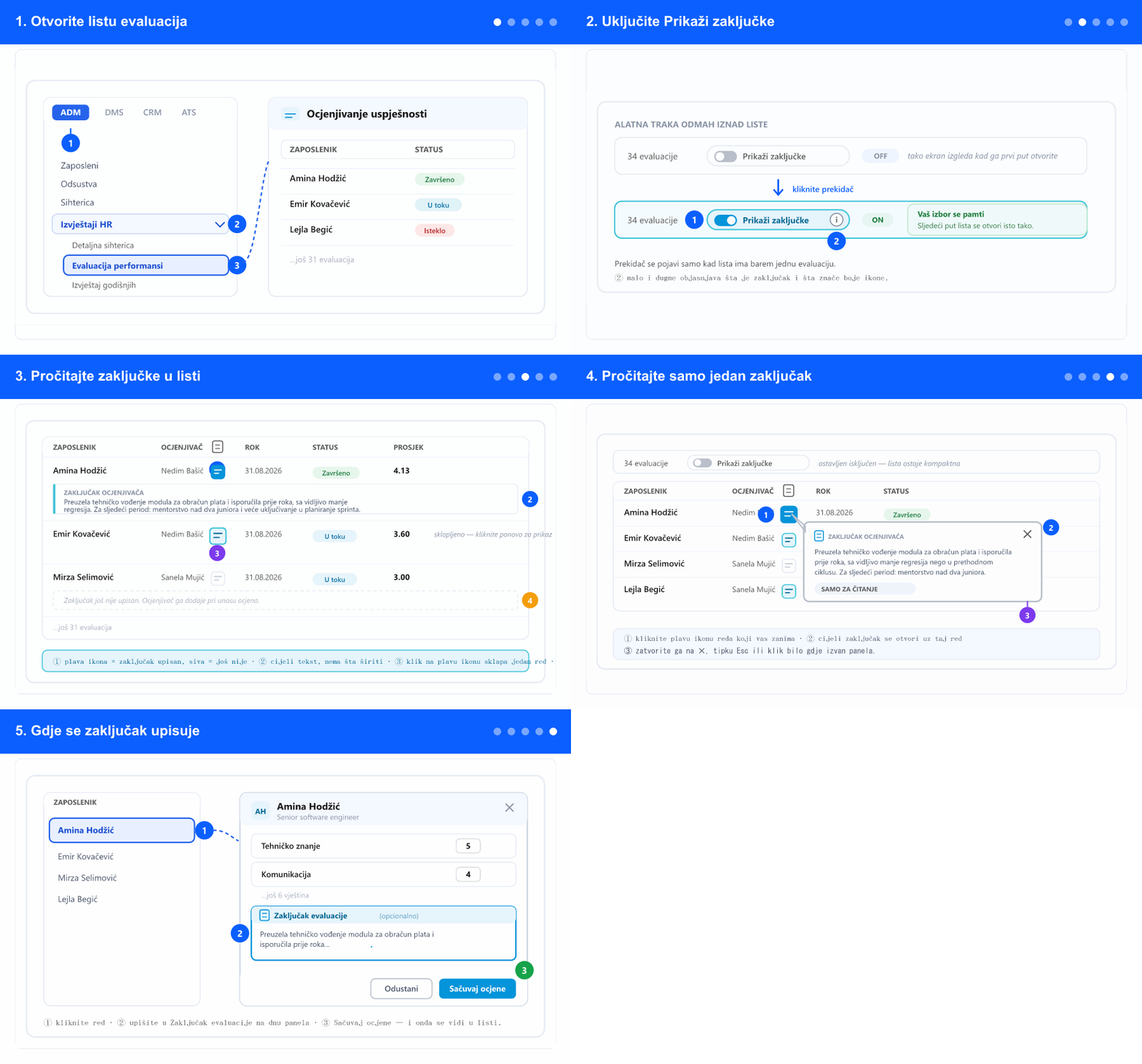
1. Otvorite listu evaluacija
- U lijevom meniju otvorite tab ADM. Tabovi (ADM / DMS / CRM / ATS) prikazuju se samo kad vaša kompanija koristi više od jednog modula — u suprotnom su stavke odmah vidljive, pa idite na sljedeći korak.
- Razgranajte Izvještaji HR.
- Izaberite Evaluacija performansi. Otvara se lista evaluacija.
- Ne vidite stavku? Prikazuje se samo korisnicima koji imaju pravo pregleda ocjenjivanja uspješnosti — obratite se administratoru kompanije.
2. Uključite Prikaži zaključke
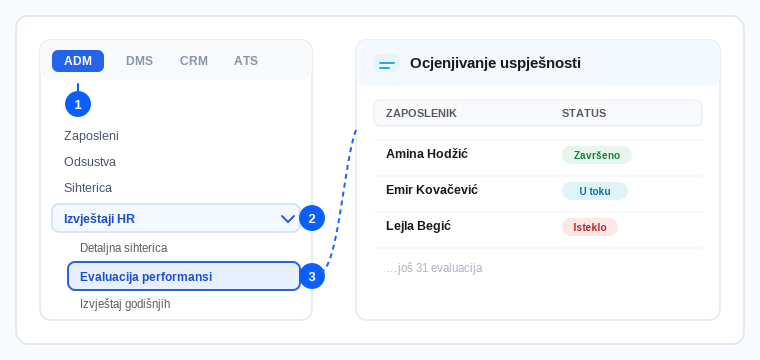
- Odmah iznad liste nađite prekidač Prikaži zaključke. Pojavljuje se kad lista sadrži barem jednu evaluaciju.
- Kliknite ga. Prekidač se uključi i zaključci se pojave u listi. Pri prvom otvaranju ekrana uvijek je isključen.
- Vaš izbor se pamti — kad sljedeći put otvorite ovaj ekran, lista izgleda onako kako ste je ostavili. Pamti se po pregledaču, pa se računar u kancelariji i laptop mogu razlikovati.
- Kliknite malo dugme i uz prekidač za kratko objašnjenje šta je zaključak i šta znače boje ikone.
3. Pročitajte zaključke u listi
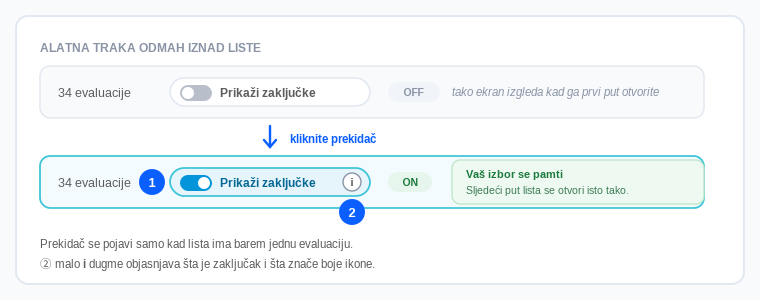
- Zaključak svake evaluacije prikazan je kao druga linija ispod svog reda, preko cijele širine liste. Tekst se prikazuje u cijelosti — nema šta dodatno širiti.
- U uskoj koloni zaključka plava ikona znači da je zaključak upisan, a siva da još nije. Sive ikone se ne mogu kliknuti.
- Ako je jedan zaključak duži nego što vam trenutno treba, kliknite njegovu plavu ikonu da sklopite samo taj red. Ponovni klik ga vraća. Ostali redovi ostaju kakvi su.
- Redovi u kojima ništa nije upisano prikazuju napomenu „Zaključak još nije upisan" umjesto praznog prostora.
- Pretraga, filteri, sortiranje i listanje stranica zadržavaju prekidač onako kako ste ga postavili — sklopljeni redovi se ponovo otvore kad se lista osvježi.
4. Pročitajte samo jedan zaključak
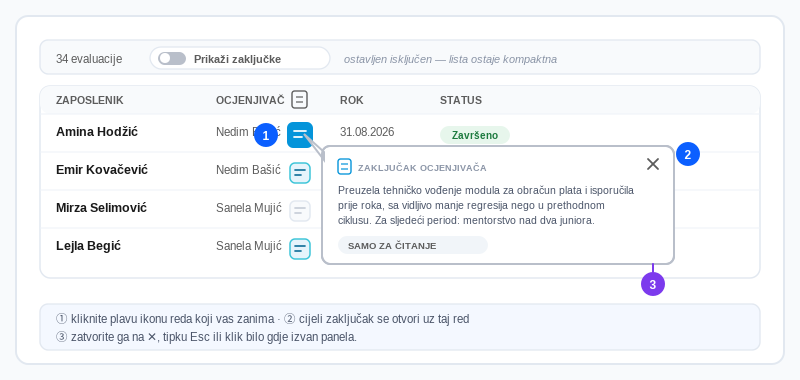
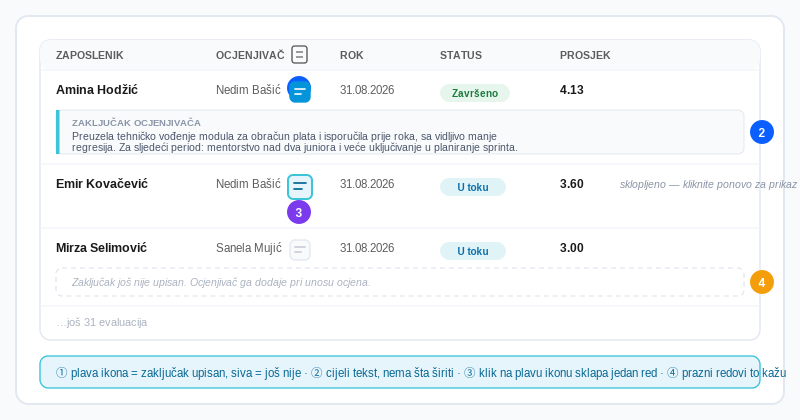
- Ostavite prekidač Prikaži zaključke isključen — lista ostaje kompaktna.
- Kliknite plavu ikonu zaključka u redu koji vas zanima. Cijeli zaključak se otvori u malom panelu uz taj red.
- Zatvorite ga na ✕, tipku Esc ili klik bilo gdje izvan panela. Otvoren je najviše jedan panel u istom trenutku.
- Panel je samo za čitanje — odavde se ništa ne može promijeniti, pa ga je sigurno otvoriti i dok dijelite ekran.
5. Gdje se zaključak upisuje
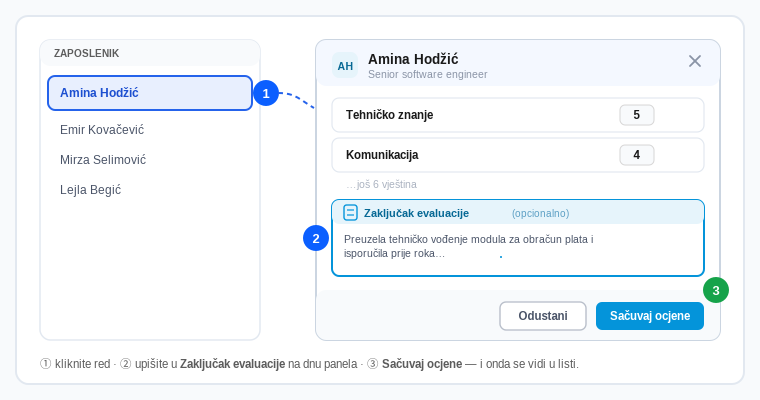
- Kliknite red osobe koju ocjenjujete. Otvara se panel za unos ocjena.
- Skrolajte na dno panela i upišite tekst u polje Zaključak evaluacije. Nije obavezno, a odnosi se na cijelu evaluaciju — ne na pojedinačnu vještinu.
- Kliknite Sačuvaj ocjene. Zaključak se zatim vidi u listi svima koji mogu vidjeti tu evaluaciju.
- Upisati ga ili mijenjati može samo dodijeljeni ocjenjivač, i to dok je evaluacija još otvorena — završena ili istekla evaluacija je samo za čitanje dok se ne otključa ili joj se ne produži rok.
Vidite zaključke samo za evaluacije koje već možete otvoriti i samo unutar svoje kompanije. Nazivi prate jezik aplikacije; koje kolone i akcije vidite zavisi od vaših prava i postavki kompanije.
Tražite ostatak ovog ekrana — filtere, kolonu Projekat, sortiranje ili štampani izvještaj? Pogledajte Evaluacija performansi: unos, pregled i izvoz izvještaja.