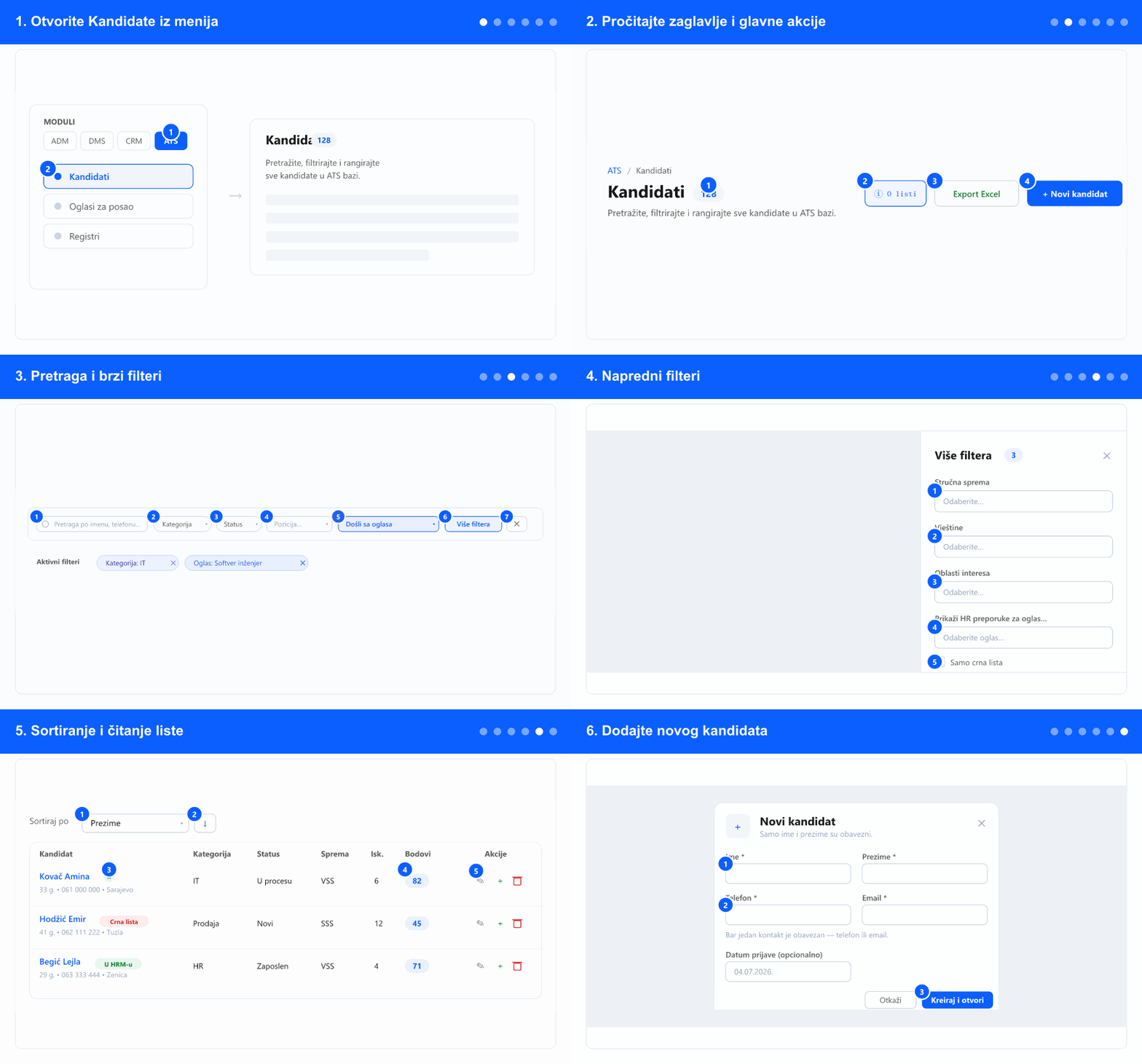
1. Otvorite Kandidate iz menija
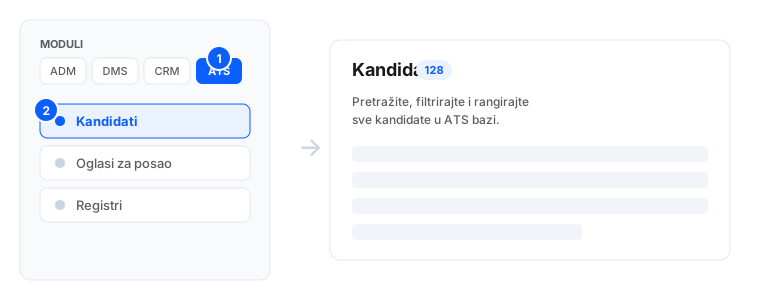
- U lijevom meniju otvorite karticu ATS. Kartice (ADM / DMS / CRM / ATS) prikazuju se samo kada kompanija koristi više od jednog modula — inače su stavke odmah vidljive, pa pređite na sljedeći korak.
- Odaberite Kandidati. Otvara se lista svih kandidata u ATS bazi.
- Ne vidite Kandidate? Stavka se prikazuje samo korisnicima koji imaju pravo pregleda ATS kandidata — obratite se administratoru kompanije.
2. Pročitajte zaglavlje i glavne akcije

- Pored naslova Kandidati stoji ukupan broj kandidata koji odgovaraju trenutnim filterima.
- O listi otvara kratko objašnjenje svake kolone — šta znači, kada i zašto se podatak pojavljuje i kako radi sortiranje. Korisno za nove članove tima ili kad god vam kolona nije jasna.
- Export Excel preuzima trenutno filtriranu i sortiranu listu kao Excel datoteku.
- Novi kandidat otvara brzu formu za unos novog kandidata (vidi korak 6).
3. Pretraga i brzi filteri
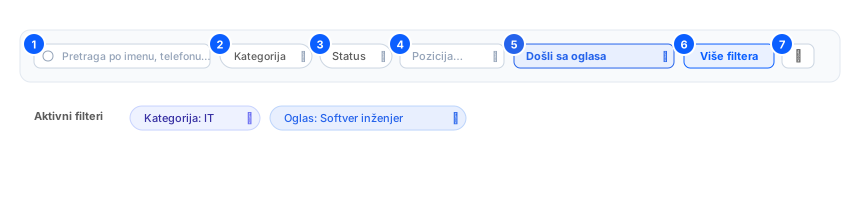
- U polje Pretraga upišite ime, telefon ili email — lista se sužava dok kucate.
- Pločicama Kategorija i Status odaberite jednu ili više vrijednosti.
- Padajućom listom Filtriraj po poziciji… odaberite poziciju; time se pojavljuje i kolona Bodovi (rangiranje za tu poziciju — vidi korak 5).
- Padajućom listom Došli sa oglasa prikažite samo kandidate koji su se prijavili preko jednog ili više odabranih oglasa. Označite više njih da ih objedinite (svako ko se prijavio na bilo koji od odabranih oglasa); svaki izbor se prikaže kao čip ispod trake. Ovo je odvojeno od opcije HR preporuke za oglas u naprednim filterima (korak 4).
- Pored njega, prekidač Slobodne prijave dodaje kandidate koji su se prijavili vašoj kompaniji bez konkretnog oglasa — opšta prijava. Uključite ga samostalno da vidite samo njih, ili ga kombinujte sa Došli sa oglasa da proširite listu na oboje. Prikazuje se i kao uklonjiva pločica.
- Više filtera otvara napredne filtere (korak 4); broj pored dugmeta pokazuje koliko ih je aktivno.
- Svaki aktivni filter prikazuje se kao čip ispod trake — kliknite ✕ na čipu da ga uklonite, ili Očisti filtere da uklonite sve odjednom.
4. Napredni filteri
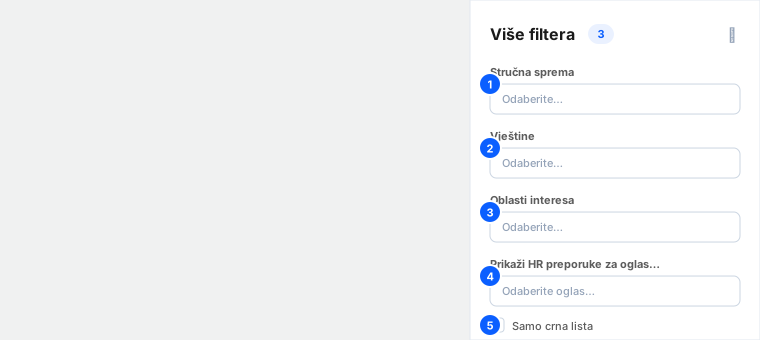
- Kliknite Više filtera — sa desne strane se izvlači panel sa dodatnim filterima.
- Suzite listu po Stručnoj spremi, Vještinama i Oblastima interesa (svaki dozvoljava više vrijednosti).
- Prikaži HR preporuke za oglas… odabirom oglasa lista se sužava na samo kandidate koje je HR preporučio (★) za taj oglas. Kandidati označeni „ne preporučuje se" ili još neocijenjeni se ne prikazuju; ako oglas nema nijednu preporuku, lista je prazna. (Ovo je različito od inline filtera Došli sa oglasa iz koraka 3, koji prikazuje sve prijavljene.)
- Kvačicom Samo crna lista prikazujete isključivo kandidate sa crne liste.
- Kliknite Zatvori da primijenite, ili Resetuj filtere da poništite napredne filtere.
5. Sortiranje i čitanje liste
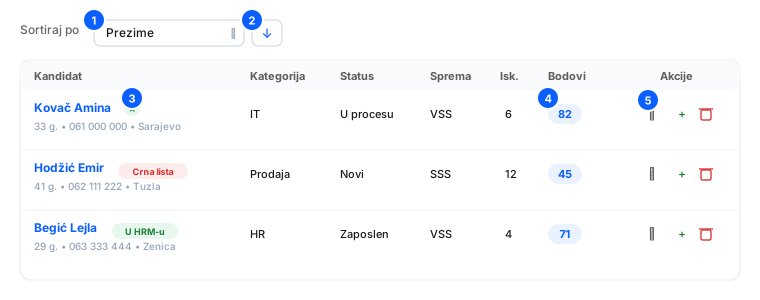
- U traci Sortiraj po odaberite polje (npr. Prezime, Iskustvo, Bodovi, Zadnji interview) — opcije su sada poredane abecedno, pa lako nađete onu koju tražite. Kolone tabele možete sortirati i klikom na njihovo zaglavlje.
- Dugme pored mijenja smjer — rastuće ili opadajuće.
- Uz ime se pojavljuju oznake: zvjezdica (HR preporučuje za odabrani oglas), crvena Crna lista, i zelena U HRM-u (kandidat je već kreiran kao zaposlenik — klik otvara zapis).
- U Candidate ćeliji, ispod imena (pored telefona i grada), vidi se i zadnja prijava kandidata — naziv oglasa i datum posljednje prijave. Kandidati bez prijava tu ne prikazuju ništa.
- Kandidati koji su se prijavili bez konkretnog oglasa (opšta prijava) ovdje prikazuju oznaku Slobodna prijava umjesto naziva oglasa, pa ih odmah prepoznate.
- Uz kategoriju kandidata prikazan je i njegov email sa malom ikonom za kopiranje — kliknite je da adresu kopirate u međuspremnik (pojavi se kratka potvrda „Email kopiran u clipboard" i ikona nakratko pređe u kvačicu). Ako kandidat nema unesen email, ikona se ne prikazuje. Nema potrebe otvarati profil samo da biste uzeli adresu.
- U koloni Dodano u sistem, ispod datuma unosa, svaki kandidat koji je bio na interviewu prikazuje svoj zadnji interview — datum i poziciju za koju je vođen. Uvijek je to najskoriji interview kandidata (bez obzira na filtere); kandidati bez ijednog interviewa tu ne prikazuju ništa.
- Kliknite na liniju zadnjeg interviewa da otvorite read-only popup s detaljima tog interviewa — ukupnu ocjenu, svaku ocijenjenu vještinu s komentarom i zabilježene odgovore — bez napuštanja liste ili otvaranja profila. Mala strelica za otvaranje lijevo ostaje vidljiva i kad je naziv pozicije dugačak (skraćuje se s „…“). Kandidati bez interviewa nisu klik-abilni. U popupu, Otvori profil kandidata vodi na puni profil (gdje se radi ocjenjivanje); na telefonu se detalji otvaraju kao donji list.
- Listu možete poredati po tome: odaberite Zadnji interview u Sortiraj po — najskoriji prvi, a kandidati bez interviewa idu na kraj.
- Kolona Bodovi vidljiva je tek kada odaberete poziciju (korak 3) i pokazuje rezultat rangiranja kandidata za tu poziciju.
- Na kraju reda su akcije: Uredi (otvara profil), Konvertuj u zaposlenika i Obriši. Ispod liste je navigacija po stranicama i izbor broja redova (25 / 50 / 100).
6. Dodajte novog kandidata
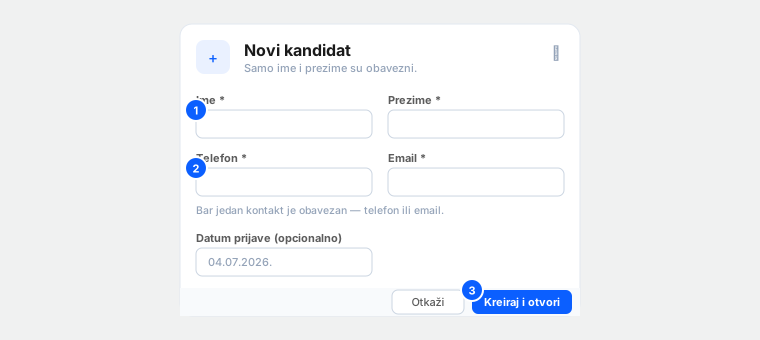
- Kliknite Novi kandidat (gore desno) da otvorite brzu formu.
- Unesite Ime i Prezime — oba su obavezna.
- Unesite Telefon ili Email — bar jedan kontakt je obavezan. Po želji dodajte Datum prijave.
- Kliknite Kreiraj i otvori. Kandidat se kreira i odmah se otvara njegov profil, gdje ostatak podataka (vještine, dokumenti, komentari) unosite u letu.
Pojedine akcije i kolone mogu zavisiti od vaših ovlaštenja i postavki kompanije. Ako nešto ne vidite, administrator kompanije može potvrditi vaša prava.